
VEGAS Pro 2027のアップデートの確認及び更新作業は、これまで同様Boris FX Hub経由で行うことになります。
VEGAS Pro 2027のアップデートは、VEGAS Pro 2026よりもさらに簡単かつわかりやすくなりました。
以前は、アップデート時に複数のエディションが表示されて紛らわしかったのですが、現在は余計な表示がなくなり、ボタンを一回クリックするだけでアップデートはすべて自動で完了します。
この記事では、アップデートが提供された時のVEGAS Pro 2027のアップデート方法を解説します。
アップデート手順
VEGAS Pro 2027が起動している場合は、終了しておきます。
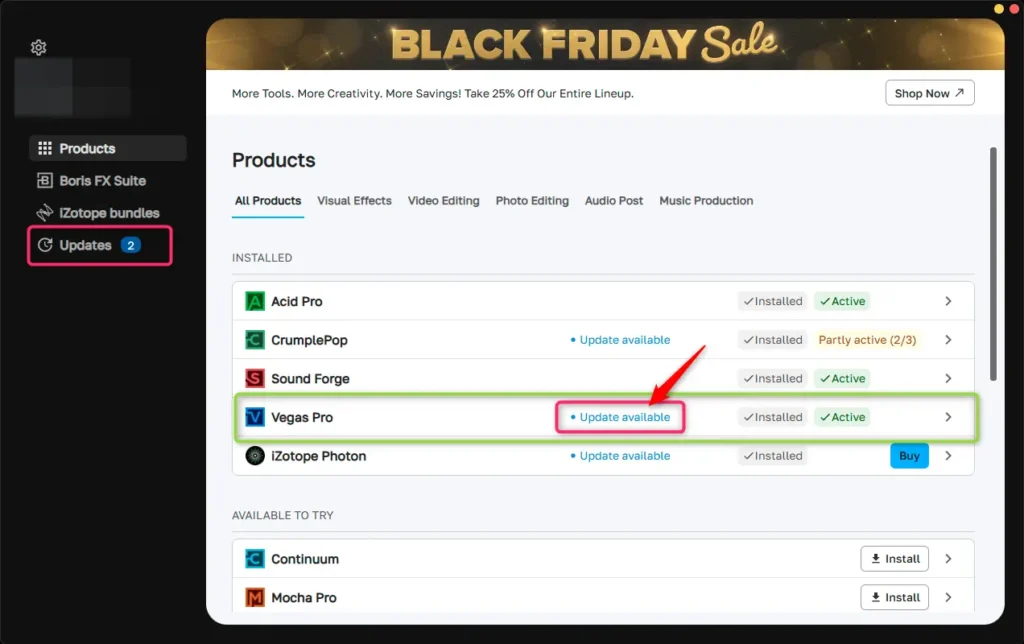
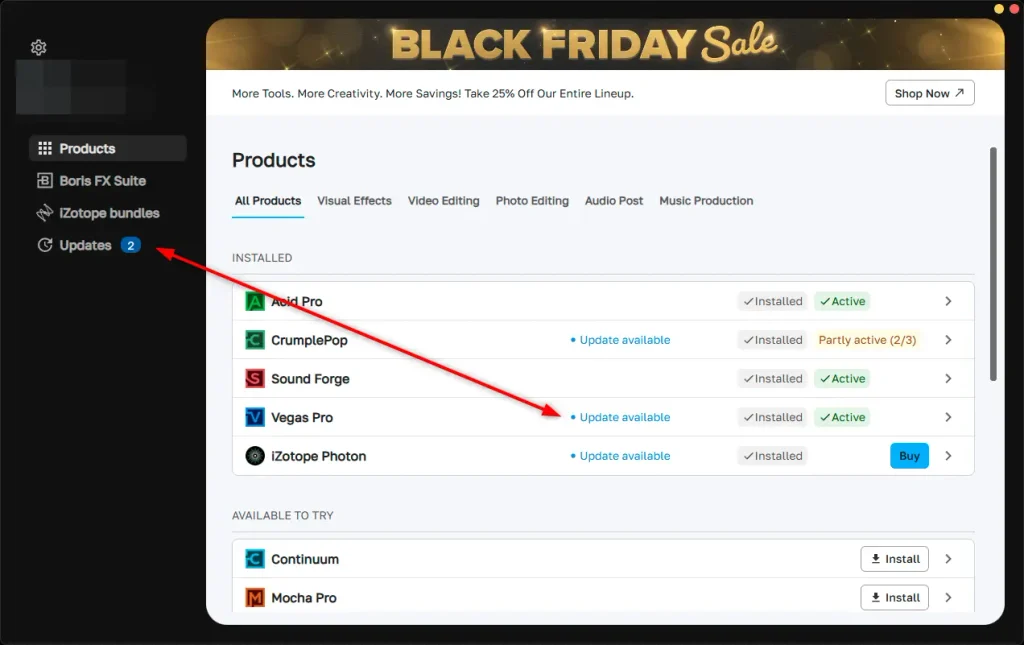
Boris FX Hubを起動します。VEGAS Proのアップデートが存在する場合は、Vegas Pro欄に「Update available」と表示されます。この「Update available」と書かれている部分をクリックするか、左の「Updates」メニューをクリックします。
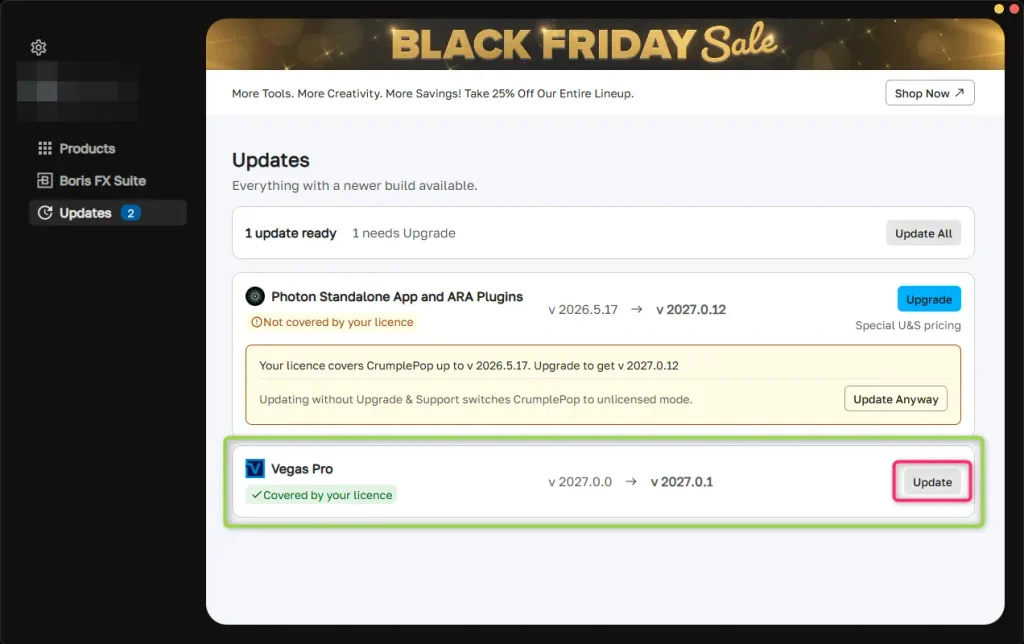
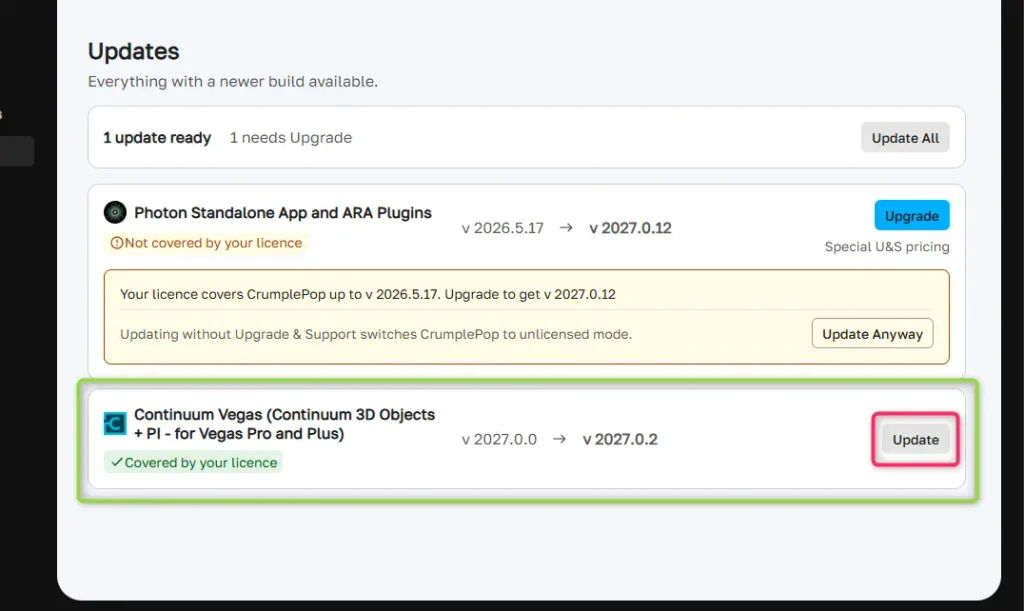
Vegas Pro欄の「Update」ボタンをクリックします。
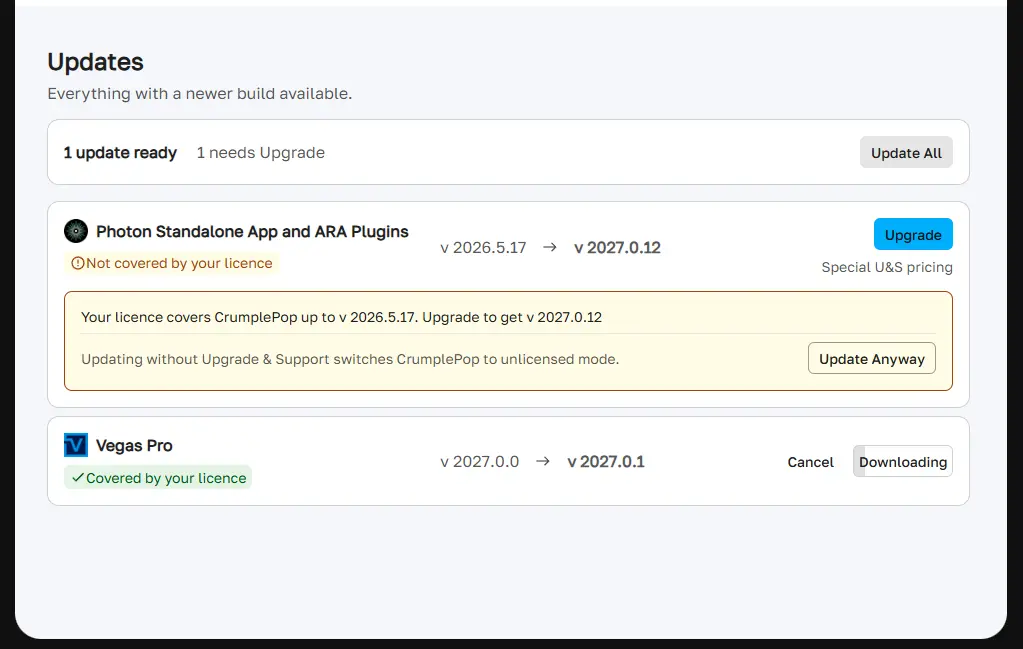
あとは自動でダウンロード及びインストール作業が行われます。完了までしばらく待ちましょう。
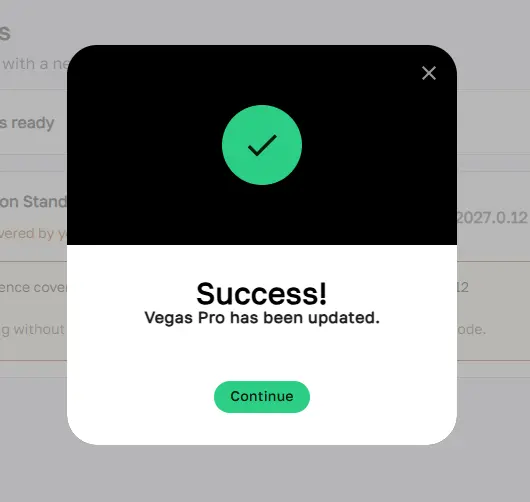
インストールが完了すると、「Success!」という画面が表示されるので、「Continue」ボタンをクリックします。
ここで、左メニューからProductsをクリックしてホーム画面に戻ってください。アップデートしたはずなのに、まだUpdate availableと表示されているかと思います。再度アップデート画面に移動してみてください。
すると今度は「Continuum Vegas(Continuum 3D Objects + PI – for VEGAS Pro and Plus)」が表示されていると思います。これはTitleStudio系のプラグインを更新するためのものなので、「Update」ボタンを押して更新しておきましょう。
同じように自動でダウンロード及びインストール作業が行われます。完了までしばらく待ちましょう。
インストールが完了すると、以下のように項目が消えます。特に成功したとか完了したといったメッセージはでないので注意してください。
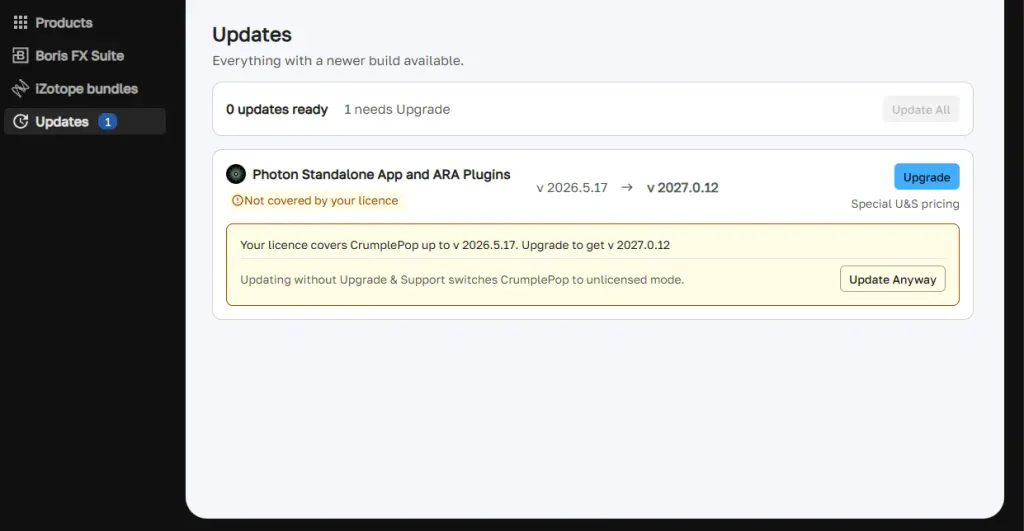
念のためProductsページを表示させてみましょう。Vegas Pro欄にUpdate availableと表示されていなければアップデート作業は完了です。
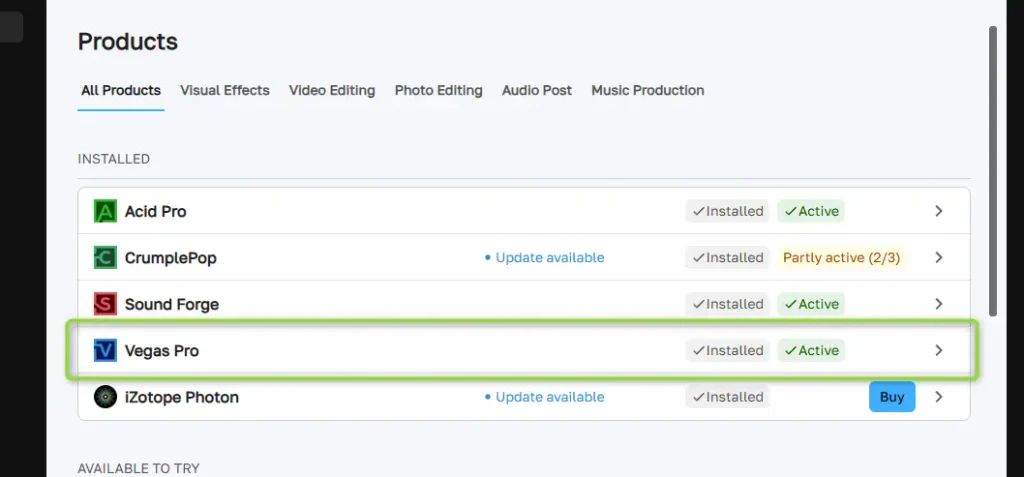
「Continuum Vegas(Continuum 3D Objects + PI – for VEGAS Pro and Plus)」を後で別途アップデートしなければいけないという手間は残っていますが、アップデート作業自体は非常に簡単になっています。
いち早くアップデートに気づきたい方は、当サイトを定期的にチェックしておいてください。




コメント