

VEGAS Pro 23シリーズには、単体ソフトのみの「VEGAS Pro 23」と様々なバンドルがセットになった「VEGAS Pro Suite 23」の2つのエディションがあります。
当記事では、「VEGAS Pro 23」エディションをインストールする手順を紹介します。「VEGAS Pro Suite 23 」エディションを購入された方でも、VEGAS Pro本体のインストールは基本同じですので、参考にしてみてください。
事前準備
まず、ソースネクストから「VEGAS Pro 23」のインストールファイルをPCにダウンロードします。
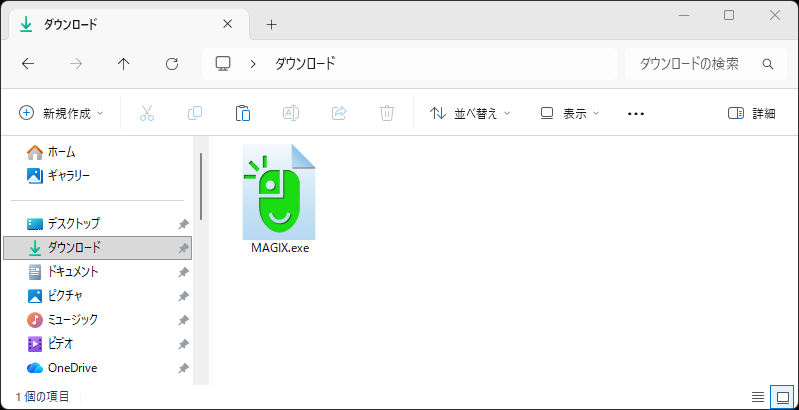
自分のPCに保存したインストールファイル「MAGIX.exe」をダブルクリックしてインストーラを起動します。
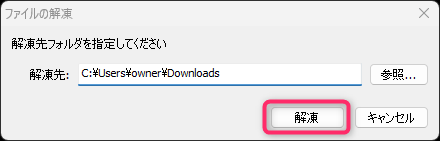
ファイルの解凍先を聞かれるので、解凍先フォルダを指定後「解凍」ボタンをクリックします。
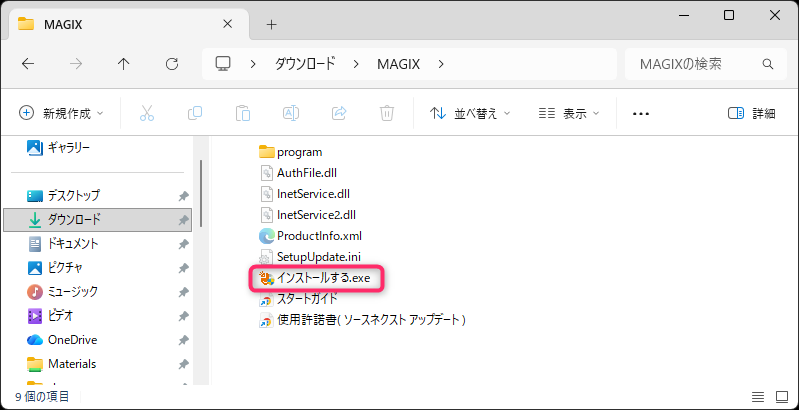
すると、「MAGIX」というフォルダが作成され、その中にファイルが展開されます。
展開されたファイルの中にある「インストールする.exe」をダブルクリックして起動します。
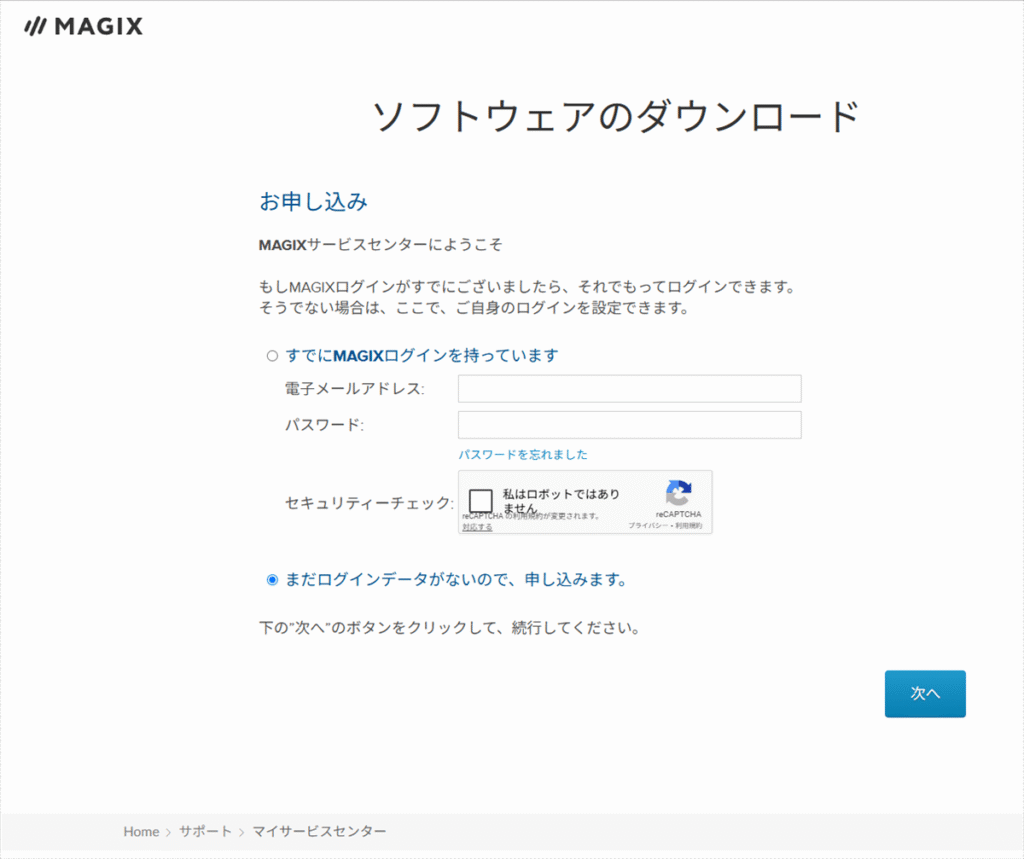
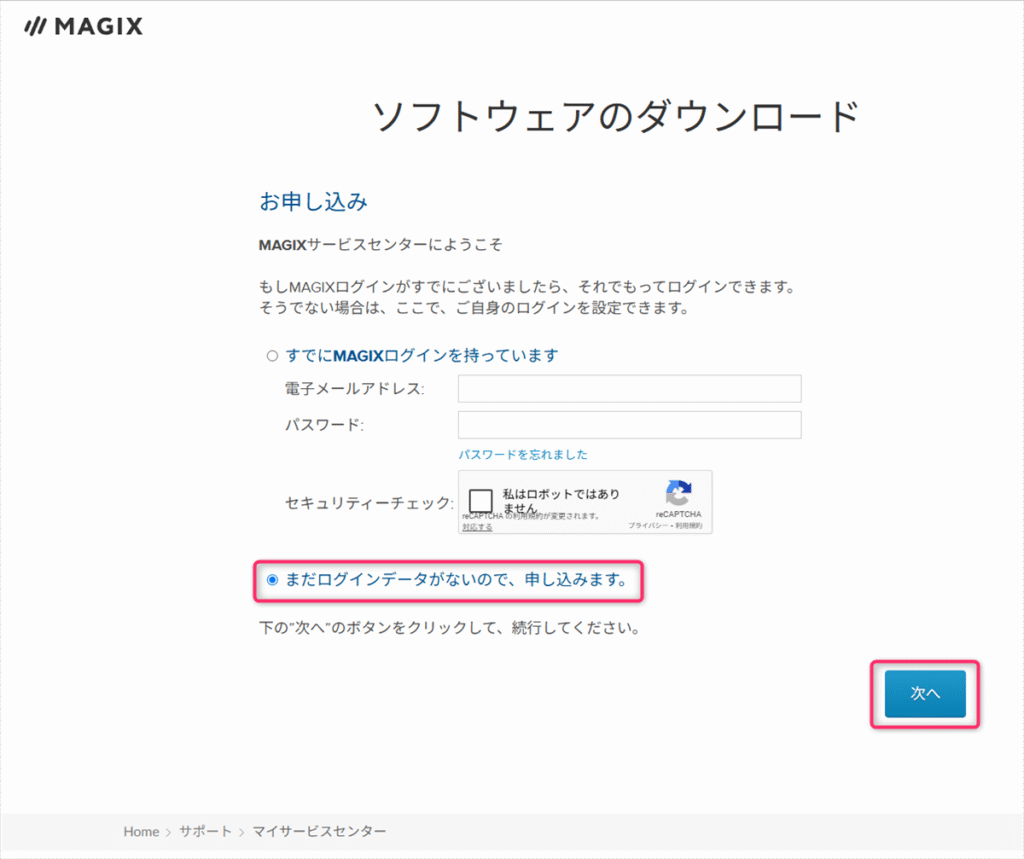
WEBブラウザが起動し以下の「ソフトウェアのダウンロード」という画面が表示されます。
ソフトウェアのダウンロード
MAGIXアカウントを持っていない方
MAGIXアカウントを持っていない方は、「ソフトウェアのダウンロード」画面で、「まだログインデータがないので、申し込みます。]を選択し[次へ]ボタンをクリックします。
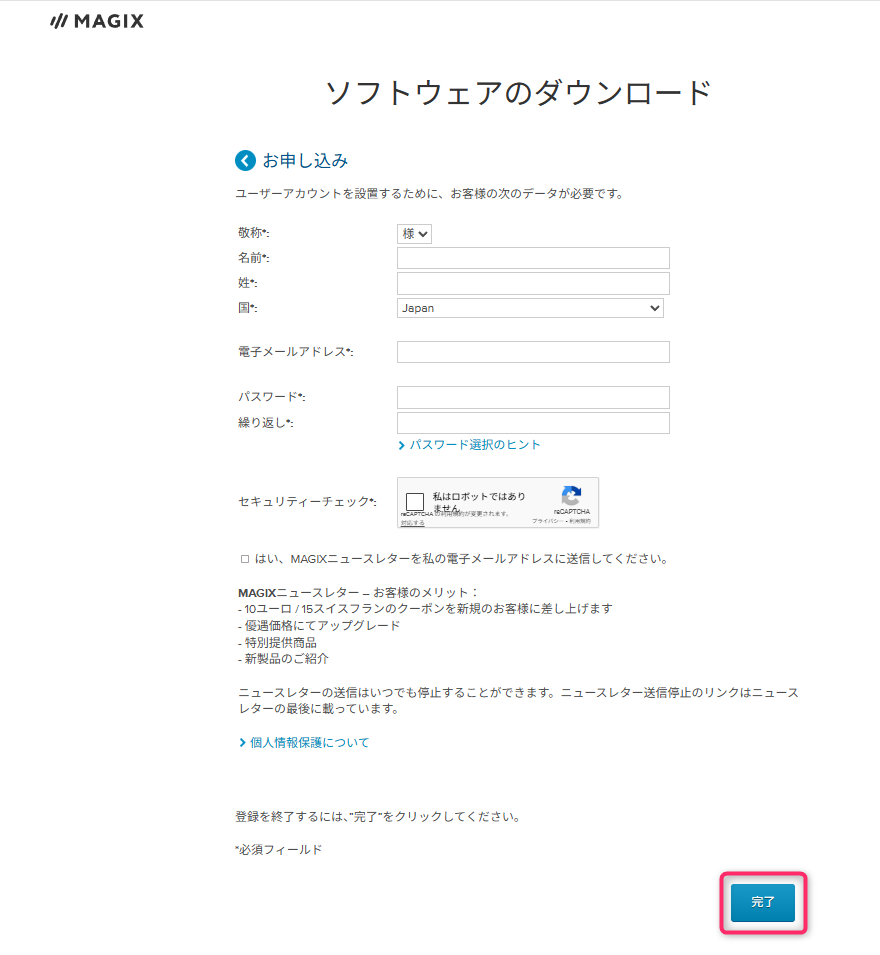
すると、以下の個人情報を入力する画面が表示されるので、*マークのついているフィールド全てに必要事項を入力し、セキュリティ―チェックのチェックボックスにチェックを入れて「完了」ボタンをクリックします。
すでにMAGIXアカウントを持っている方
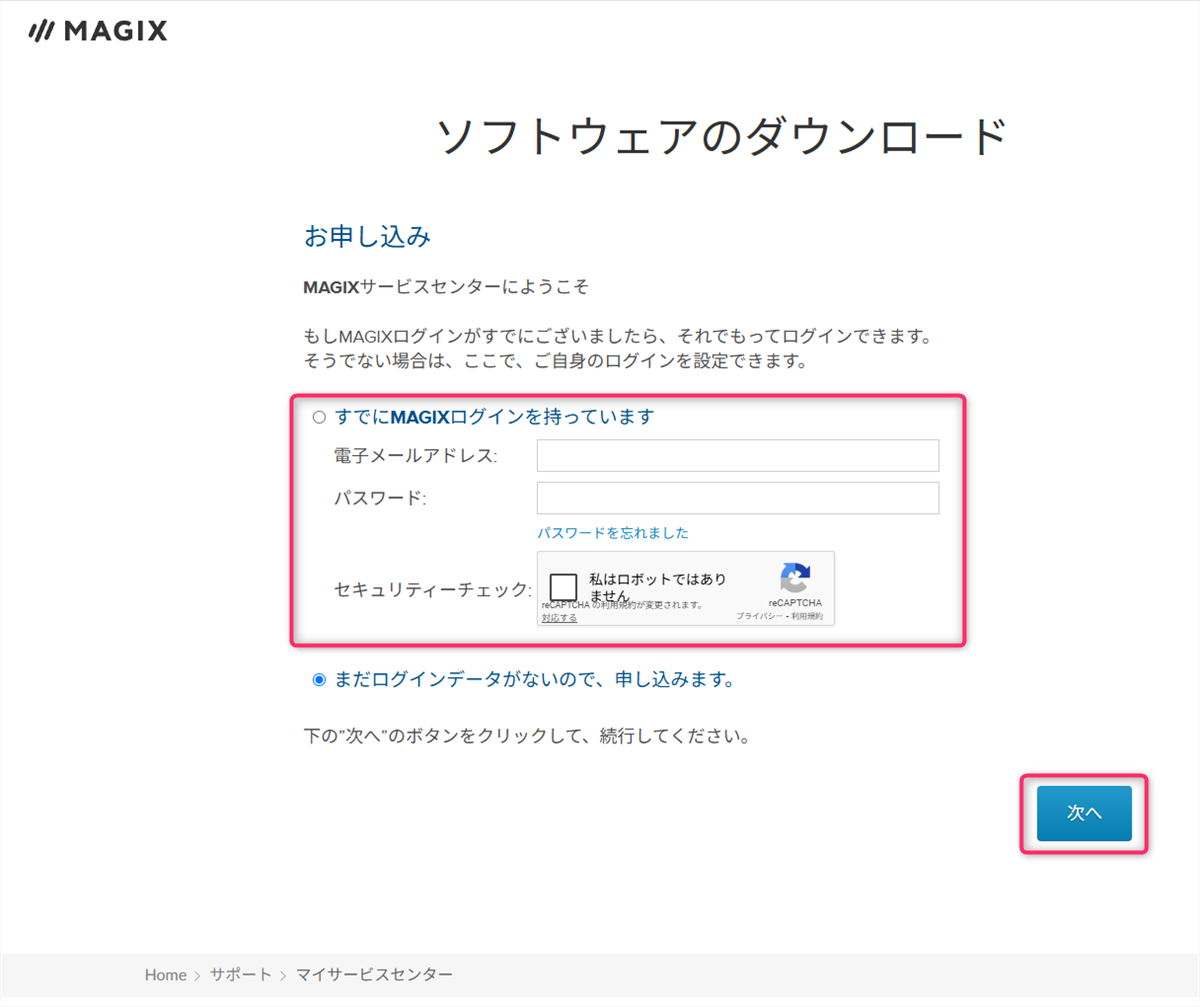
すでにMAGIXアカウントを持っている方は、「すでにMAGIXログインを持っています」を選択し、ログイン情報を入力してセキュリティチェックのチェックボックスにチェックを入れ「次へ」ボタンをクリックします。
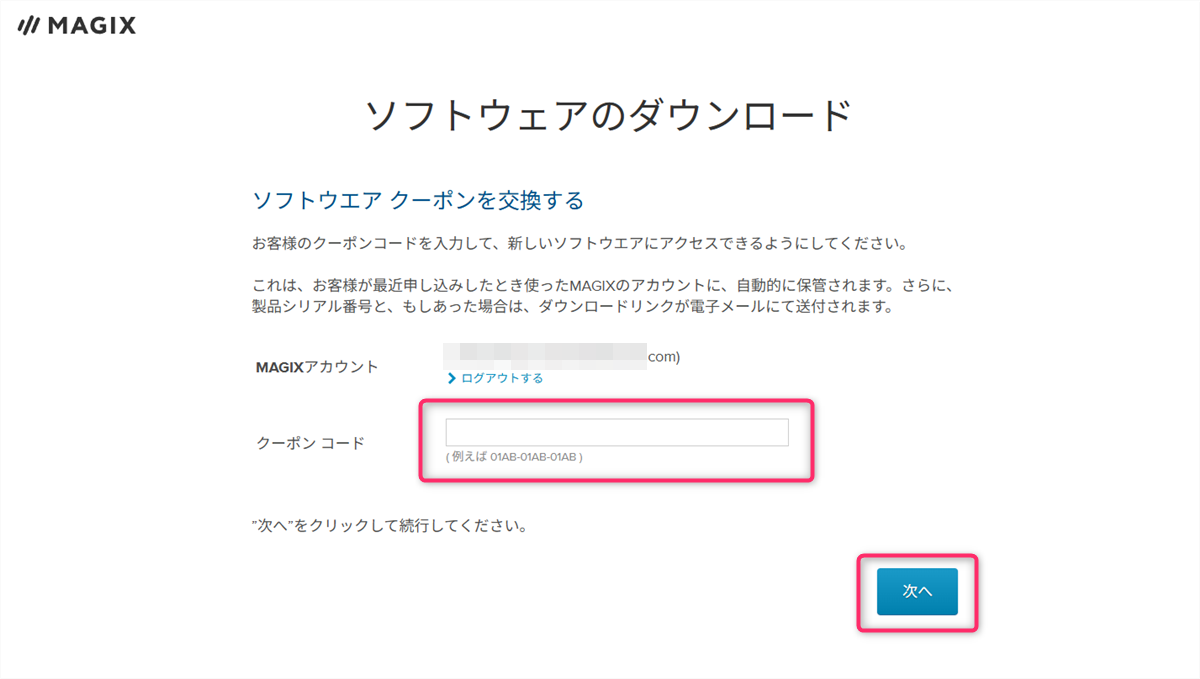
「ソフトウェア クーポンを交換する」という画面が表示されるので、「クーポンコード」を入力し、「次へ」をクリックします。
※クーポンコードは購入時にソースネクストから送られてくるメール「件名:[ソースネクスト・サイト]ご注文ありがとうございます」に記載されている、20桁(5桁-5桁-5桁-5桁)のキーです。
以下の画面が表示されたら、ブラウザは閉じてOKです。そしてMAGIXアカウントに登録しているメールアドレスのメールボックスの新着メールをチェックしてください。
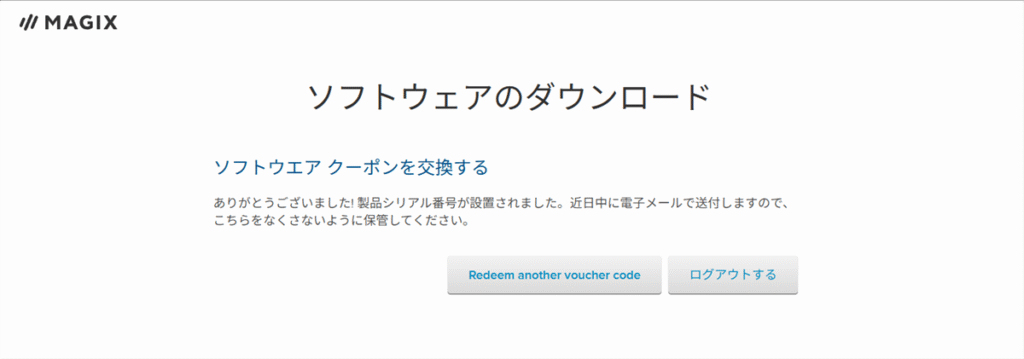
MAGIXアカウントに登録しているメールアドレス宛に「お客様の新しいMAGIXの製品」というタイトルのメールが送信されているはずです。
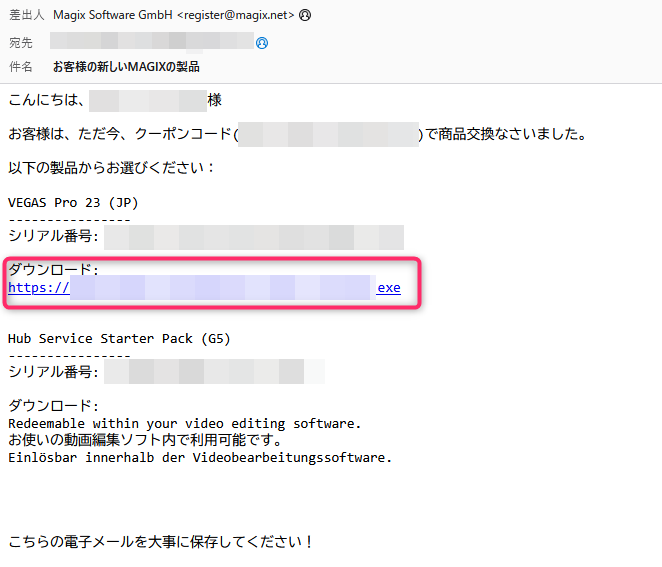
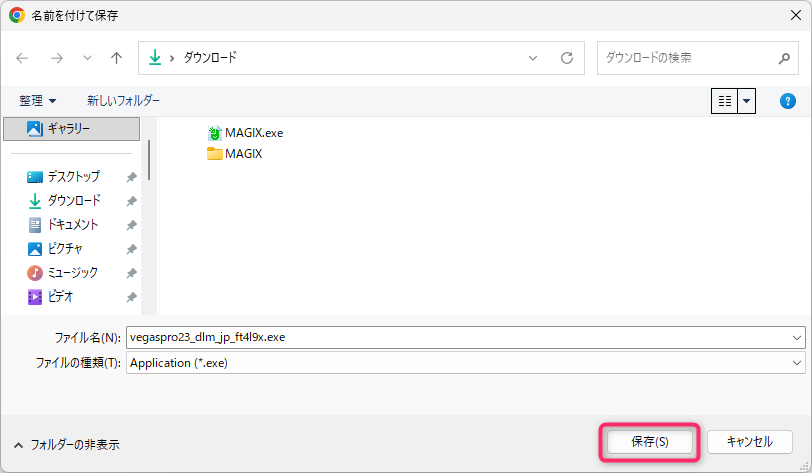
メール内のダウンロード:の下にあるリンクをクリックすると、ブラウザが起動してファイルをダウンロードしようとするので、PCにファイルを保存します。
VEGAS Pro 23のインストール
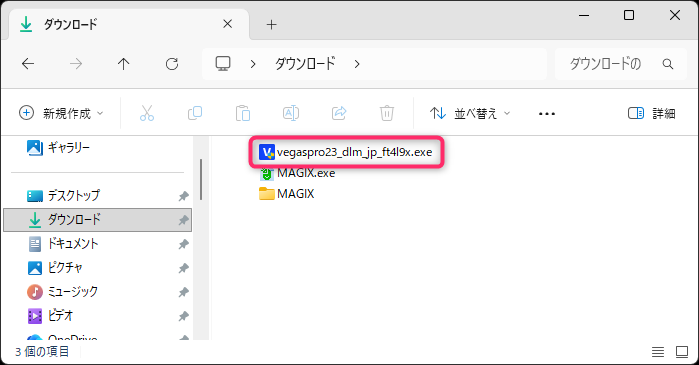
ダウンロードした「vegaspro23」から始まるexeファイルをダブルクリックして実行します。
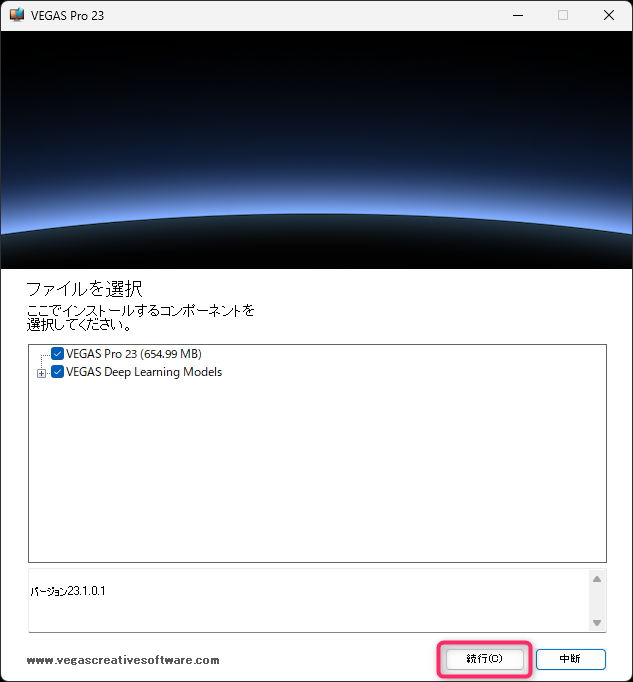
インストーラーが起動し、「ファイルを選択」という画面が表示されるので「続行」ボタンをクリックします。
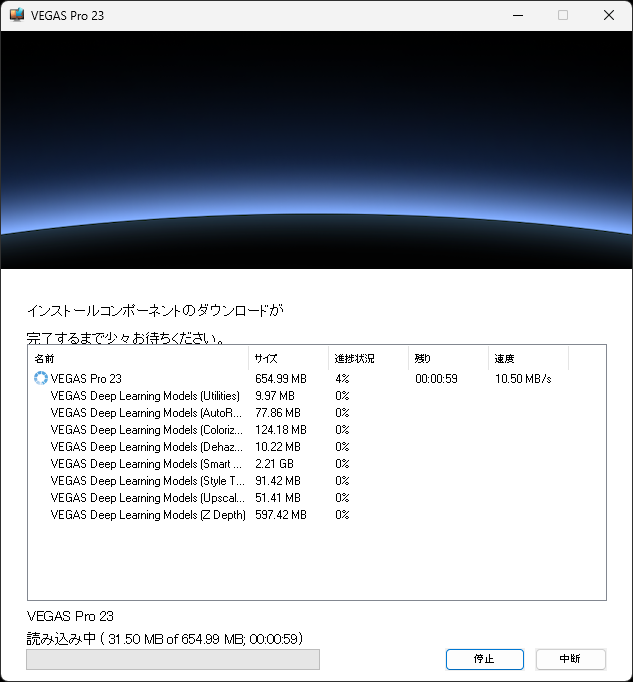
インストールコンポーネントのダウンロードが始まるので、完了するまでしばらく待ちます。
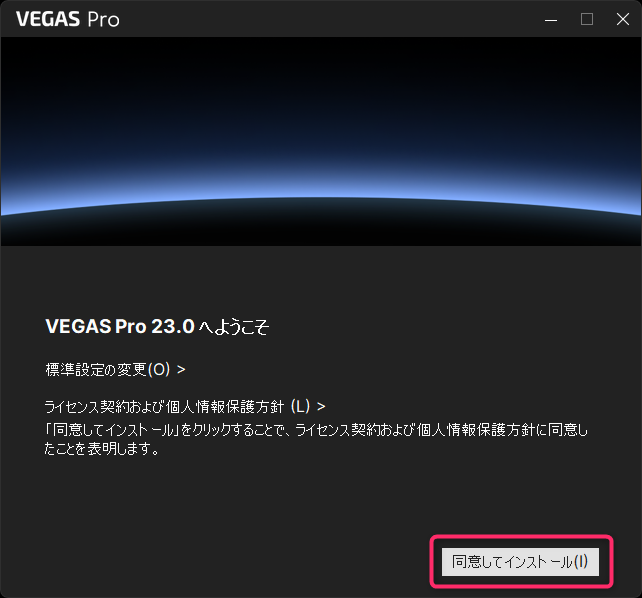
しばらくすると、VEGAS Pro 23.0へようこそという画面が表示されるので「同意してインストール」ボタンをクリックします。
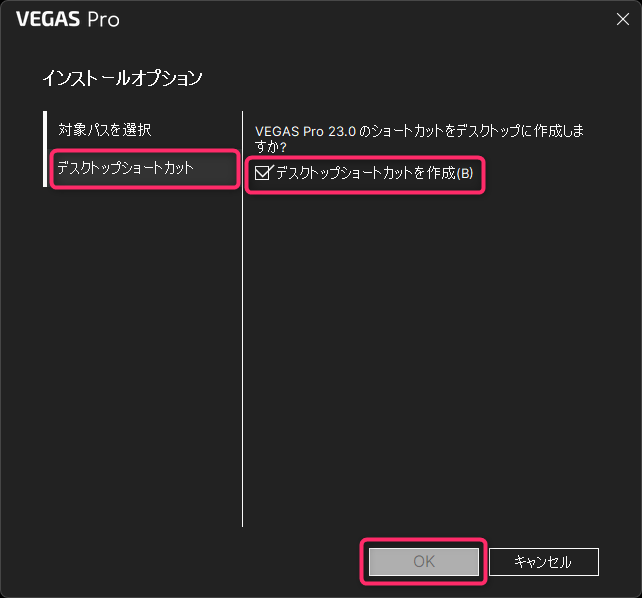
※デフォルトではデスクトップにショートカットは作られません。ショートカットを作成したい方は「標準設定の変更」から設定が可能です。
VEGAS Pro 23.0へようこそ画面で「標準設定の変更」をクリックし、インストールオプションから「デスクトップショートカット」を選択。右側の「デスクトップショートカットを作成」にチェックを入れて「OK」ボタンをクリックします。
インストールが始まるので完了するまで待ちます。
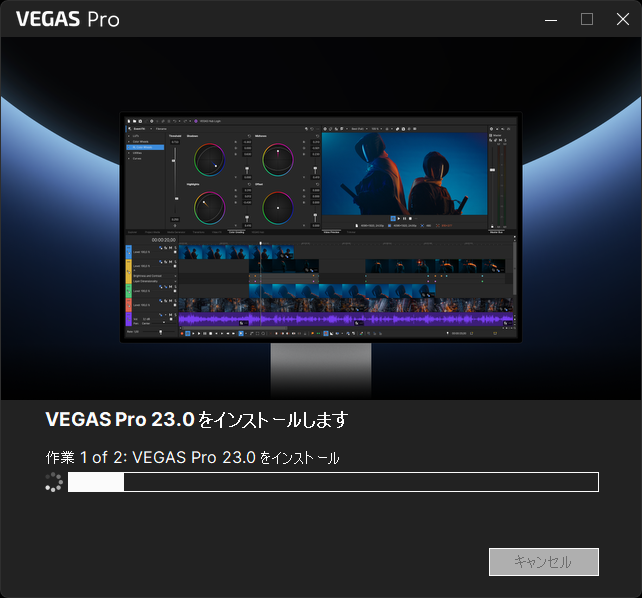
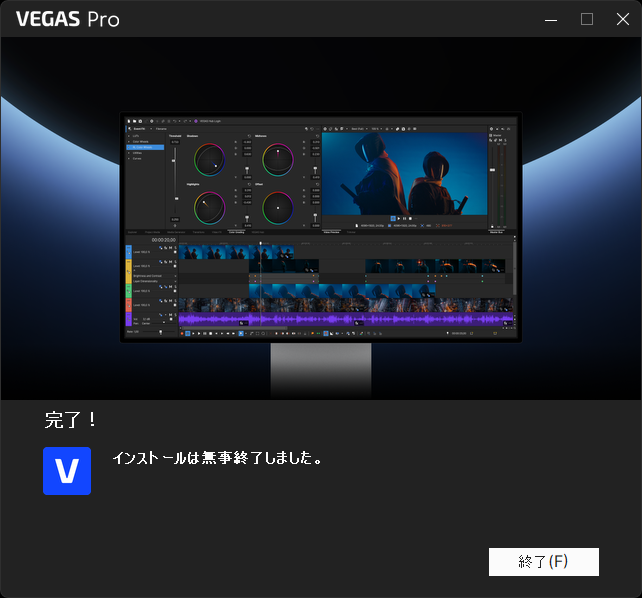
完了!という画面が表示されたら「終了」ボタンをクリックします。
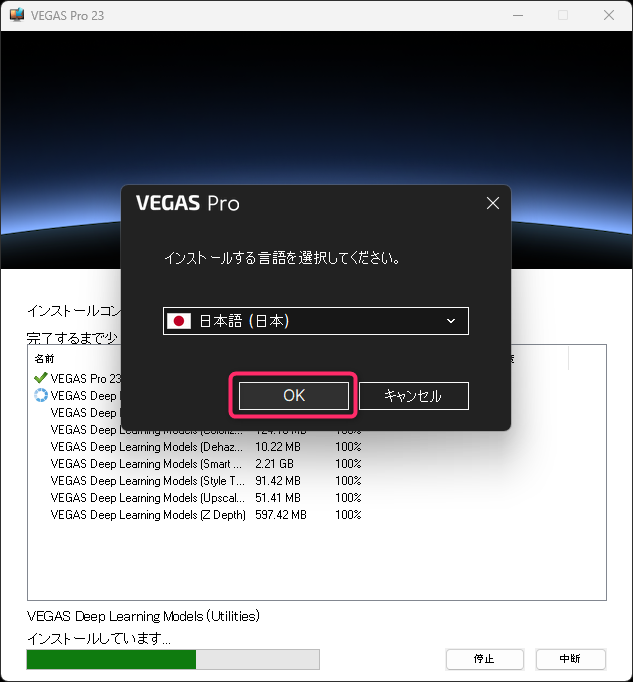
次に、「Deep Learning Models」のインストールが始まります。しばらくすると、以下の画面が表示されるので、「日本語」が選択されていることを確認して「OK」ボタンをクリックします。
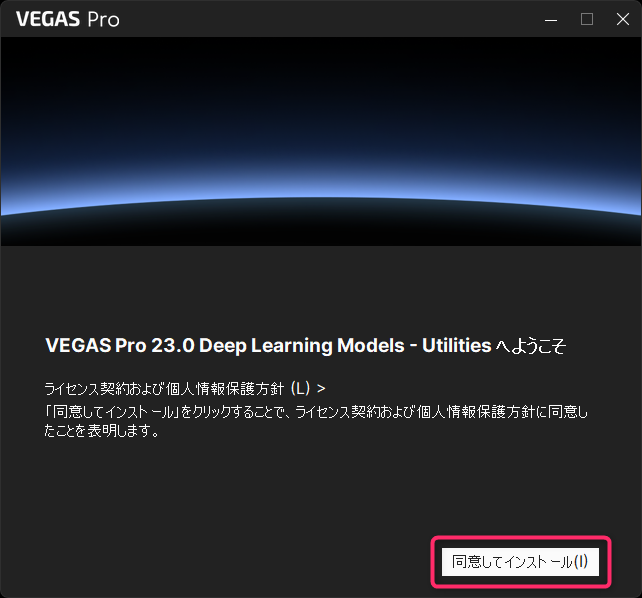
「VEGAS Pro 23.0(Deep Learning Models – Utilities)へようこそ」という画面が表示されるので「同意してインストール」ボタンをクリックします。
インストールが始まるので完了するまで待ちます。「完了!」と表示されたら「終了」ボタンをクリックします。

あとは、同じ要領で「Deep Learning Models」の各コンポーネントのインストール作業を進めます。残り7回同じ作業が必要になります。めんどくさいですが指示に従ってインストールしてください。
全てのDeep Learning Modelsのインストールが完了した時点で、VEGAS Proのインストールは完了となります。
アクティベーション作業
デスクトップにショートカットを作った方はショートカットから、それ以外の方はWindowsのスタートメニューから「VEGAS Pro 23」を起動します。
すると、「ようこそ!」という画面が表示されます。
始めてVEGAS Proを利用される方は以下の画面が表示されるので「シリアルナンバーを入力」ボタンをクリックします。
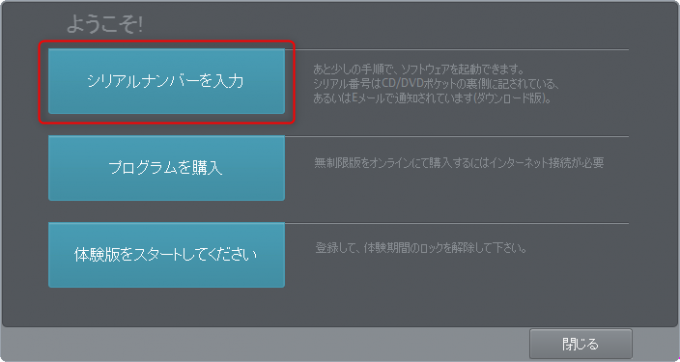
VEGAS Proの前バージョン等すでにMAGIX社製品を利用している方は、メールアドレスがあらかじめ入力された状態でシリアルナンバー入力画面が表示されるようになっています。
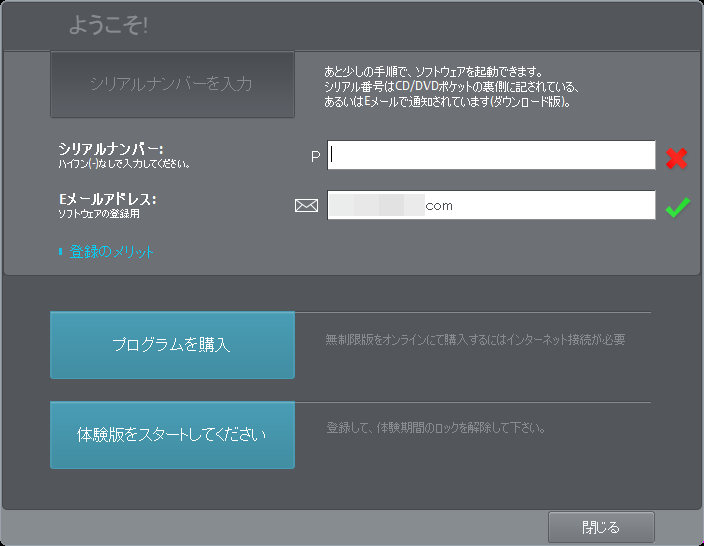
シリアルナンバーとEメールアドレスの入力欄が表示されるので、Pから始まるシリアル番号とMAGIXアカウントに登録しているメールアドレスを入力します。
シリアルナンバーは、クーポンコード交換後にMAGIXから届いたメール内に記載されているP3から始まる32桁の英数字です。
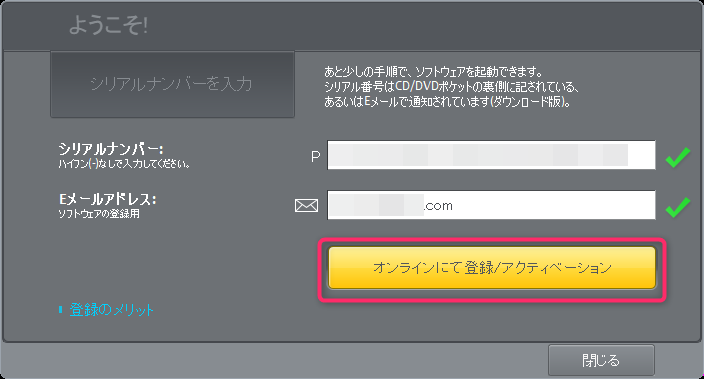
両方入力すると、以下の画面になるので「オンラインにて登録/アクティベーション」ボタンをクリックします。
以下の画面が表示されるのでしばらく待ちます。
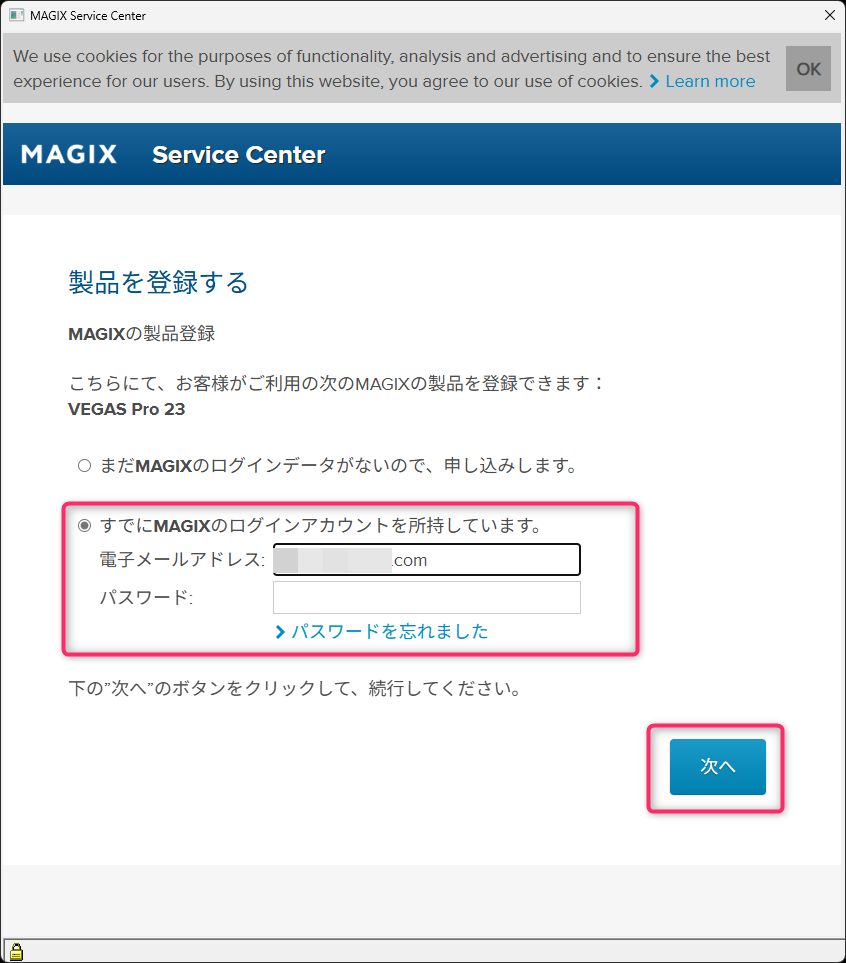
「MAGIX Service Center」という画面が表示されるので、「すでにMAGIXのログインアカウントを所持しています。」を選択し、MAGIXアカウントのログイン情報を入力して「次へ」ボタンをクリックします。
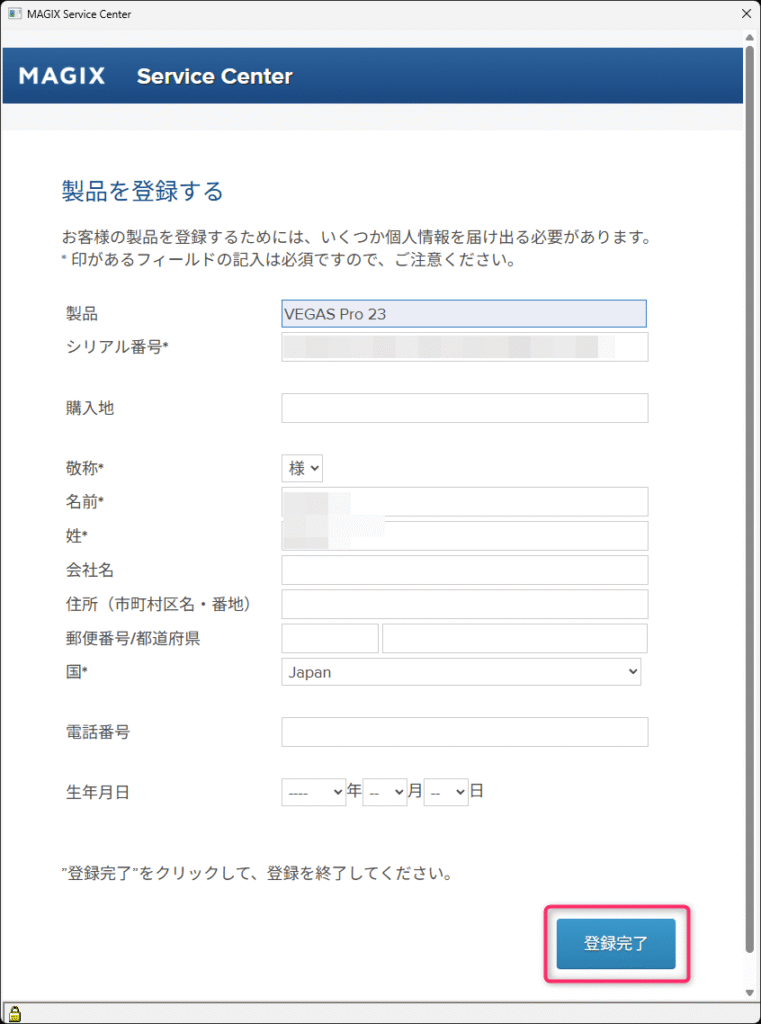
*印のついている項目に間違いがないか確認し、「登録完了」ボタンをクリックします。
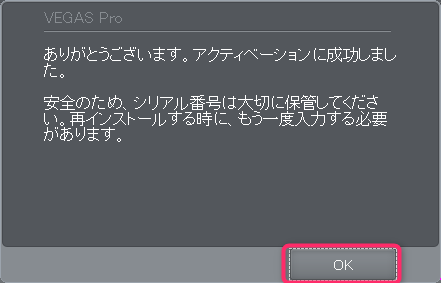
しばらくすると以下の画面が表示されます。「OK」ボタンをクリックして画面を閉じます。
「OK」ボタンをクリックするとVEGAS Pro 23が自動的に起動し、以下のスプラッシュウィンドウが表示されます。
VEGAS Pro 23の画面が問題なく表示されれば、VEGAS Pro 23自体のインストール作業は完了です。続いて、後述の「Hub Service Starter Packのアクティベーション」作業へ進んでください。
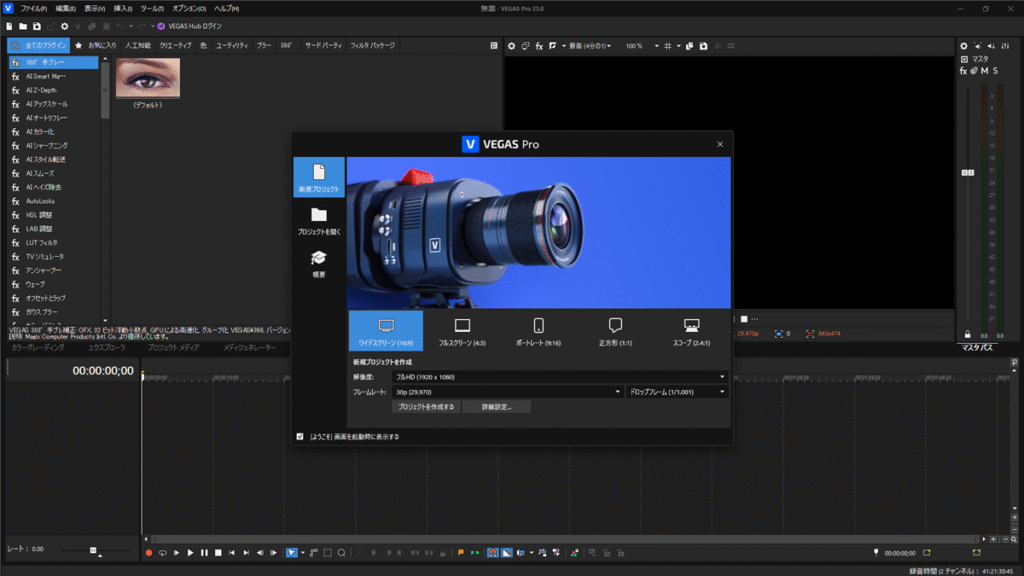
Hub Service Starter Packのアクティベーション方法
VEGAS Pro 23シリーズには、VEGAS HUBの初期利用特典である「Hub Service Starter Pack」が付属しています。こちらも忘れずにアクティベーションしておきましょう。
Hub Service Starter PackのアクティベーションはVEGAS Pro 23アプリ上で行います。
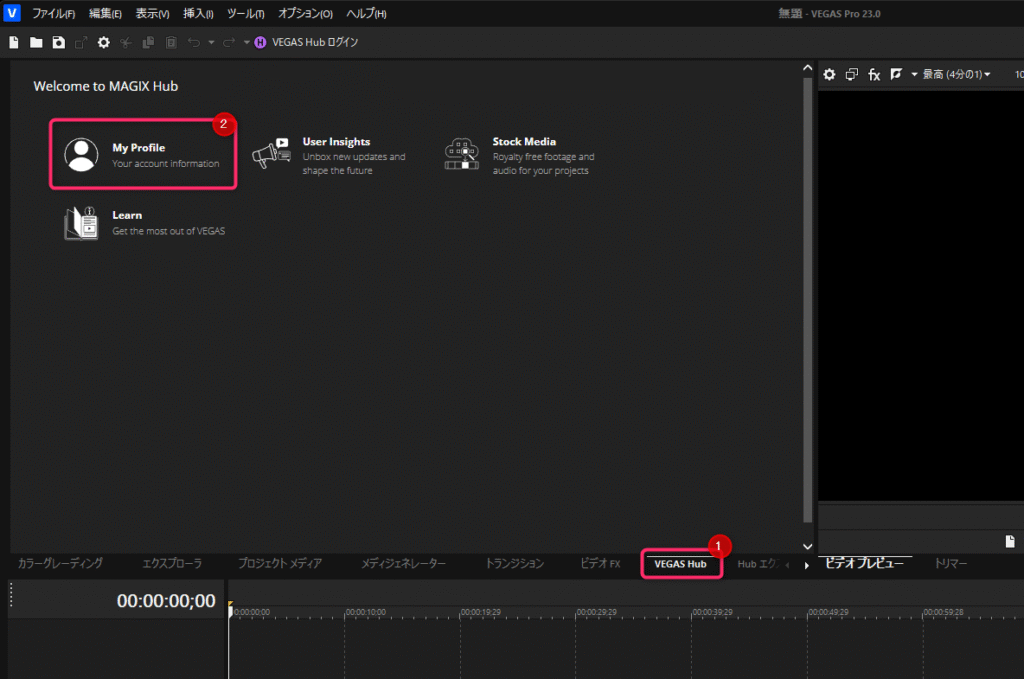
VEGAS Pro 23の「VEGAS Hub」タブをクリックし、My Profileをクリックします。
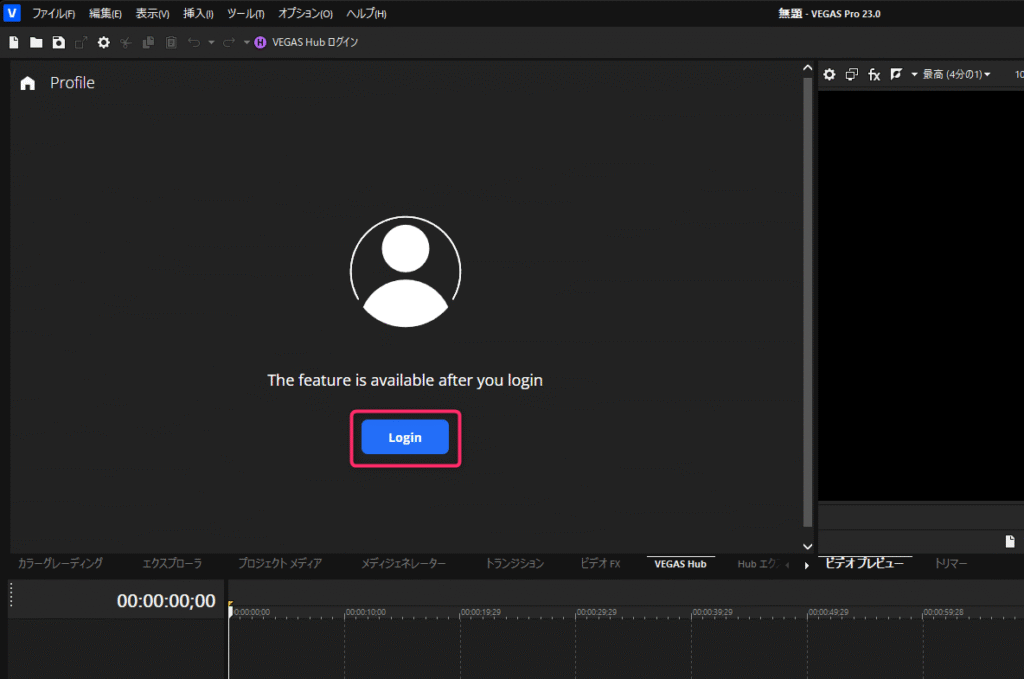
「The feature is available after you login(この機能はログイン後に利用可能です)」と表示されるので、「Login」ボタンをクリックします。
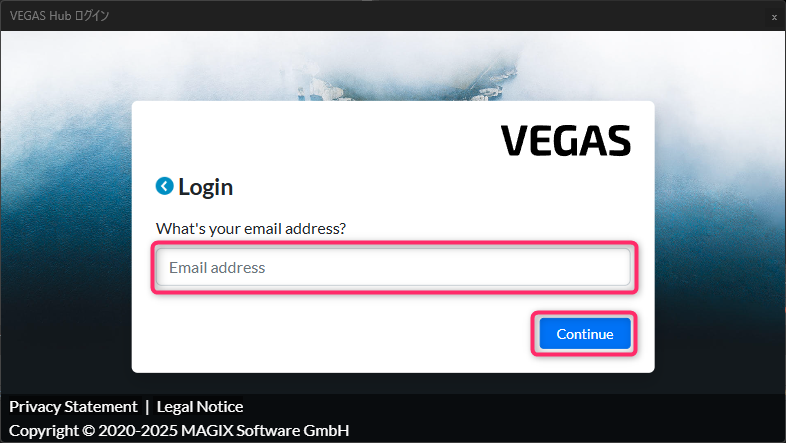
VEGAS Hubログイン画面が表示されるので、Magixアカウントのメールアドレスを入力し、[Continue]ボタンをクリックします。
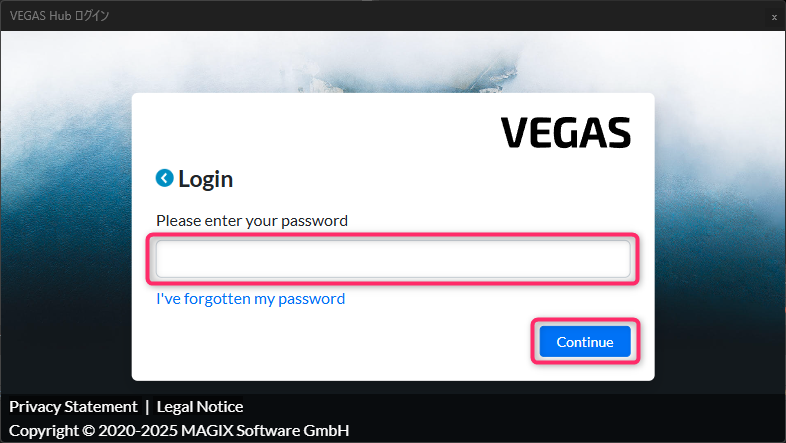
次に、パスワードを入力し、[Continue]ボタンをクリックします。
VEGAS Hub機能を初めて利用される方は、End User Licence Agreement画面(利用使用許諾契約書)が表示されるかもしれません。表示されたら「Agree」ボタンをクリックしましょう。
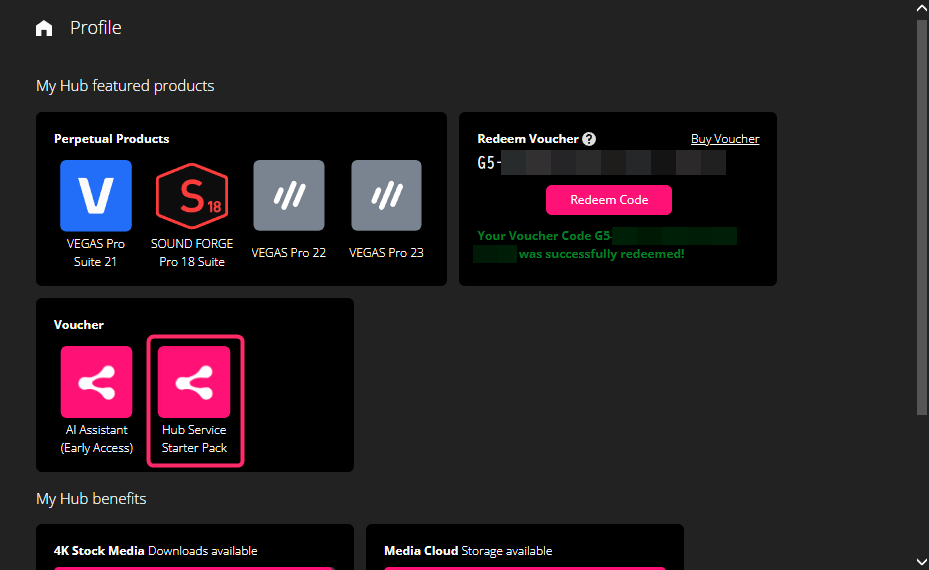
Profile画面内の「Redeem Voucher」の所に「Hub Service Starter Pack用のシリアル番号」を入力します。
※シリアル番号はMAGIXから届いたメール内に記載されているG5からはじまる22桁の英数字です。
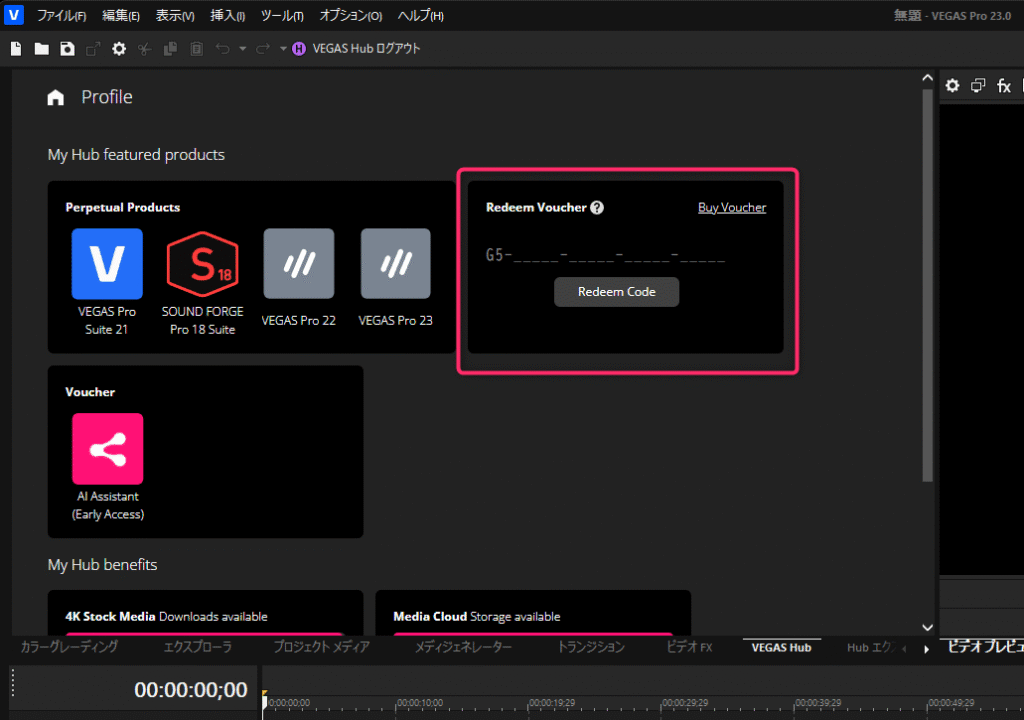
メールからシリアル番号を全部コピーし、入力欄をクリックして貼り付ければ簡単に入力できます。シリアル番号を入力したら、「Redeem code」ボタンをクリックします。
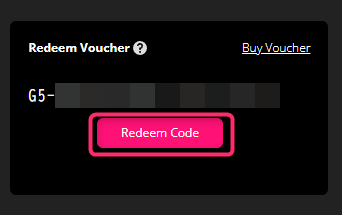
成功すると「Your Voucher Code G5-XXX… was successfully redeemed!」と表示され、Voucher欄に「Hub Service Starter Pack」が表示されます。
Hub Service Starter Packのアクティベーション作業は以上となります。
「Hub Service Starter Pack」の詳細は以下の記事を参照してください。




コメント