

動画編集ソフト「VEGAS Pro」の最新バージョンである「VEGAS Pro 23シリーズ」が、日本において2025年10月28日にソースネクストから発売されました。
今回、ソースネクスト様よりレビュー用に「VEGAS Pro 23」エディションを提供して頂けたのでVEGAS Pro 23で新たに追加された新機能やVEGAS Pro 22からの変更点について詳しくレビューします。
VEGAS Pro 23シリーズの購入を考えている人はぜひ参考にしてみてください。


VEGAS Pro 23の新機能や変更点をチェック!
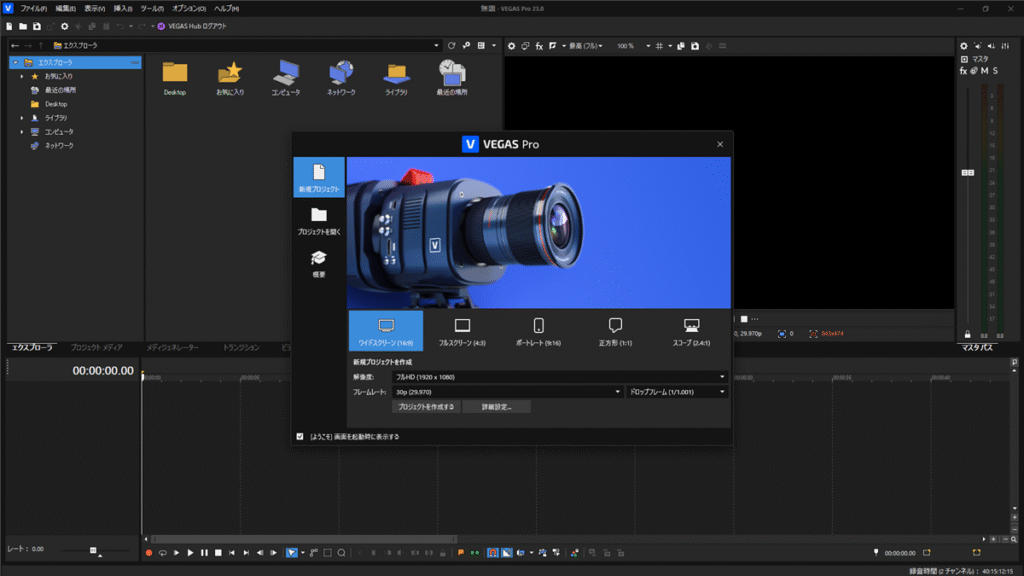
VEGAS Pro 23で新しく追加された新機能について私が使って感じた印象とともに紹介します。
「VEGAS Pro 23」の新機能及び変更点をYoutube動画でまとめているので、新機能についてより詳しく知りたい方は以下の動画をご視聴ください。
- Vegas Core Engine 1.0
- 新たなウィンドウドッキング領域の新設
- 新しいカラーグレーディングウィンドウ
- LUT関連の新機能
- モバイルフォーマット向けカメラLUTオプション
- 65ポイントLUTエクスポート
- タイムラインベースのイベントとトラックのOFXキーフレームアニメーション(ベータ版)
- ビデオエフェクトパッケージ管理
- 再設計されたレンダリングダイアログボックス
- モダン・イコライザーオーディオプラグイン
- タイムライン編集の改善
- UI改善
- ベガス・キャプチャー2
Vegas Core Engine 1.0 – 最大約4倍高速化を実現

VEGAS Pro 23では、ソフトの根幹となる「Vegas Core Engine 1.0」が新たに搭載されました。これはエンジン部分を一から作り直したもので、内部処理がこれまでのVEGAS Pro 22とは大きく異なります。
実際に触ってみてまず感じたのは、タイムライン上での操作レスポンスがかなり良くなっているという点です。
カラーグレーディング時においても、カーソルをドラッグしたときの映像追従は非常に滑らかで、微妙なトーン調整もリアルタイムで確認しながら作業できるようになりました。
公式では「典型的なカラーグレーディングのワークフローで最大約4倍の高速化」と説明されています。内部的にはDirectX 11/12への対応や、GPUのVRAM内でのカラー処理、ACES 1.3やOpenColorIOといった最新技術が活用されており、その効果がしっかり体感できる仕上がりです。
まだコアエンジン自体は1.0という初期バージョンなので、環境によっては動作が不安定になる可能性もありますが、パフォーマンス面では確実に前進した印象です。
新たなウィンドウドッキング領域の新設 – 作業レイアウトの自由度がUP
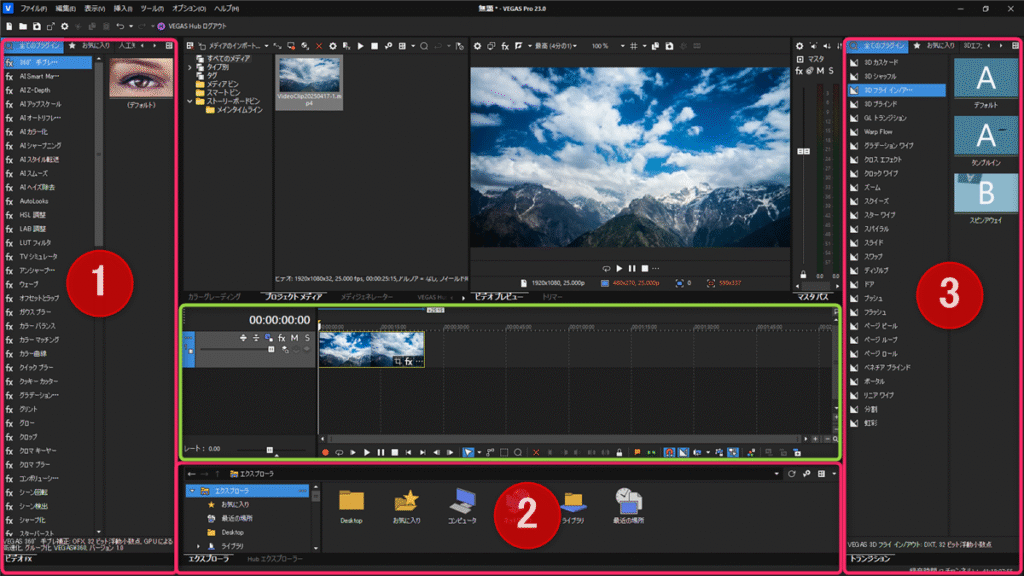
VEGAS Pro 23では、新たにウィンドウを自由にドッキングできる領域が増え、レイアウトの自由度が大幅にアップしました。
従来のVEGAS Pro 22では、タイムライン上部の限られたエリアにしかウィンドウをドッキングできませんでしたが、VEGAS Pro 23ではタイムラインを中心に、左側・下部・右側にも自由にウィンドウを配置できます。
実際に使ってみると、自分の作業スタイルに合わせてウィンドウをまとめたり広げたりできるので、作業がかなりスムーズになりました。特に複数モニターを使っている場合は、この柔軟性の恩恵をすぐに実感できます。
新しいカラーグレーディングウィンドウ – ホイール操作が直感的に
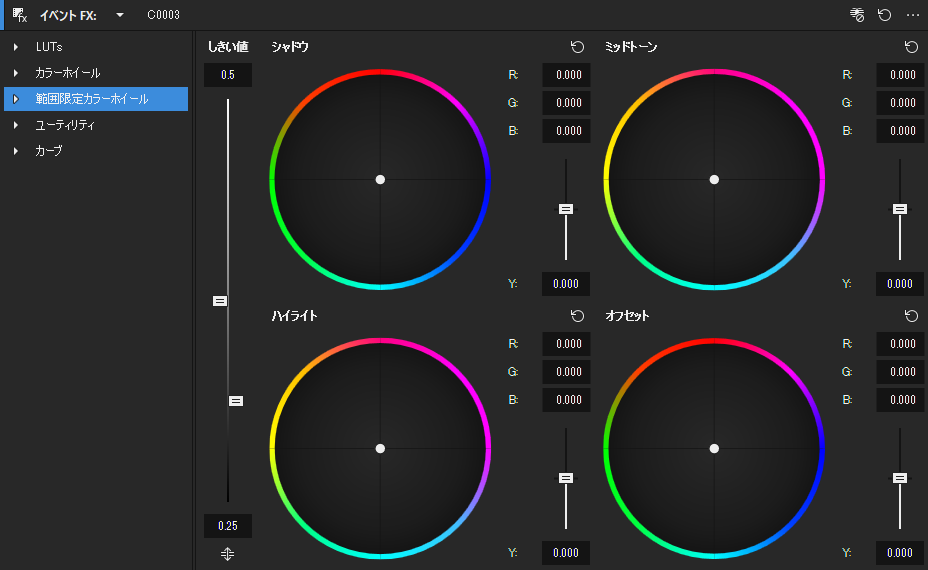
VEGAS Pro 23では、従来の「パネル」形式だったカラーグレーディング機能がウィンドウ形式に再設計され、他のウィンドウと同じように自由にドッキングできるようになりました。自分の作業スタイルに合わせて最適な位置に配置できるので、作業効率がぐっと上がります。
カラーグレーディングウィンドウをタイムラインの下に配置すれば、VEGAS Pro 22風のレイアウトを再現することも可能で、従来の操作感を維持しつつ新しい自由度も活かせます。
使ってみると、カラーホイールやカラー曲線の操作が格段に快適になっているのがすぐに分かります。カラーホイールはホイール内のドラッグ操作が追加され、微調整が思い通りに行えるようになりました。またキーボードの矢印キーによる調整も直感的に動かせるように改善されています。
カラー曲線もズームやパン操作に対応し、テンキーや矢印キーでポイントや接線を自在に調整できるので、微妙なトーン補正もスムーズに行えます。
さらにLUT関連の管理も改善され、「LUTsビュー」に統合されたことで、以前は別々だったLUT入力(カメラLUT)やLook LUTのワークフローが一目で分かるようになりました。これにより、LUTの適用や切り替えも直感的に操作でき、作業が迷わず進められます。
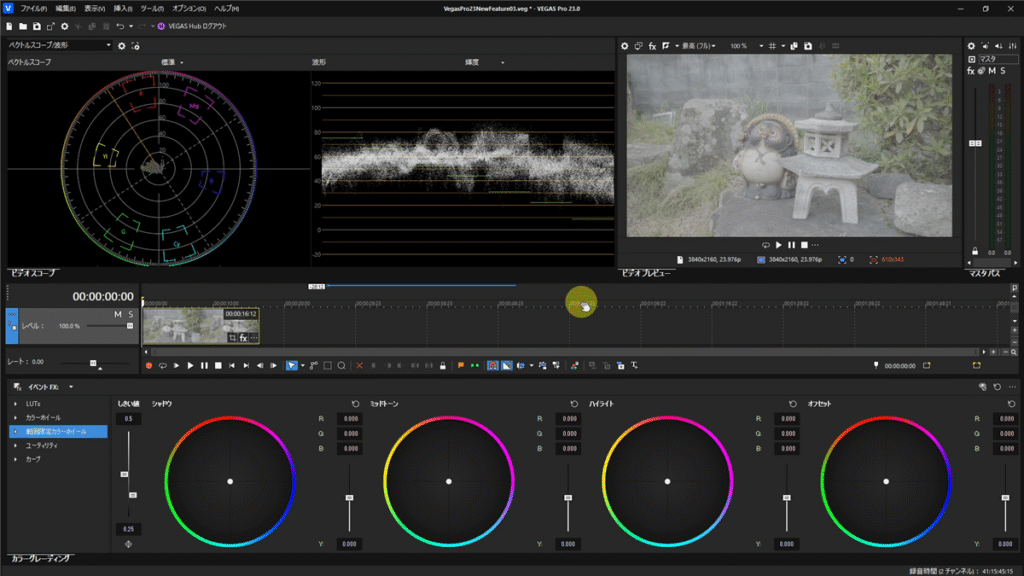
関連機能として、色補正のウィンドウレイアウトも刷新され、ベクトルスコープがカラフルになったことで視認性も向上。微細な色味の違いもチェックしやすくなっています。
全体として、VEGAS Pro 23のカラーグレーディングウィンドウは、UIの刷新、操作精度の向上、パフォーマンス改善の3点が大きな進化ポイントで、直感的かつ効率的にカラー補正を行える強力なツールに仕上がっていました。
LUT関連の新機能 – スマホLog動画を簡単に補正
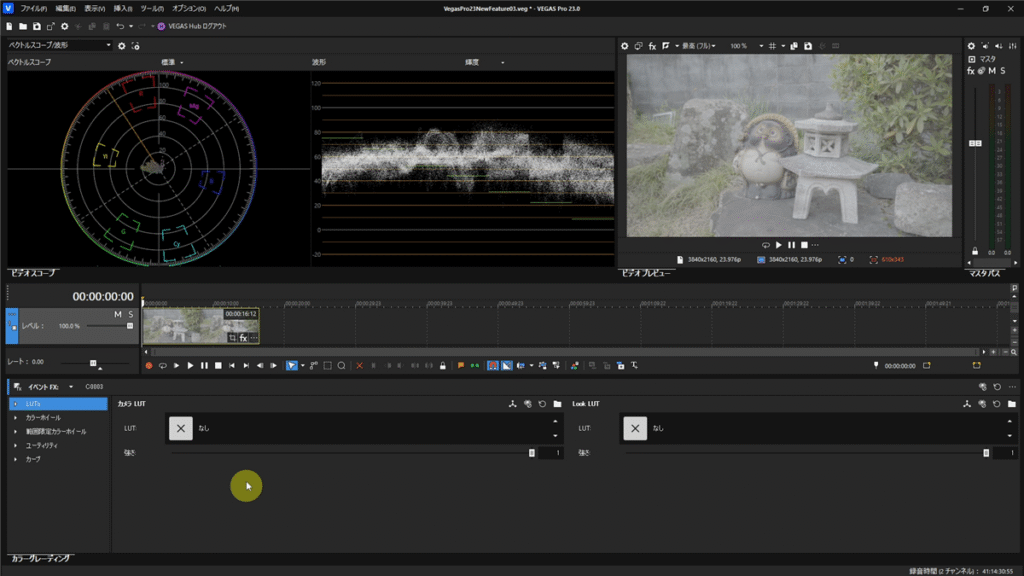
VEGAS Pro 23では、カラーグレーディング関連の機能強化として、LUT(ルックアップテーブル)まわりの新機能が2つ追加されました。モバイル端末でのLog撮影対応と、高精度なLUT出力への対応により、ワークフローの柔軟性と品質が一気に向上しています。
モバイルフォーマット向けカメラLUT – Apple&Sumsong Log対応
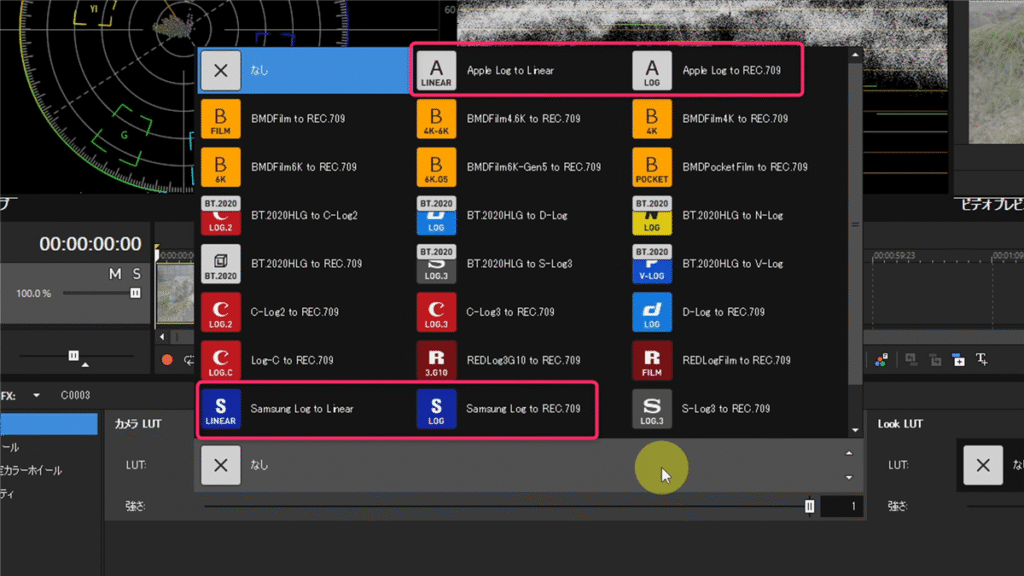
VEGAS Pro 23では新たに「Apple Log」と「Samsung Log」に対応し、iPhoneやGalaxyなどのモバイルデバイスで撮影したLog映像を、正しいカラースペースでグレーディングできるようになりました。
「LUTsビュー」内のカメラLUT項目には、それぞれリニア変換用とRec.709変換用の2種類が用意されており、Rec.709を選択すれば通常のカラー補正に利用可能です。
Log撮影に対応したスマートフォンをお持ちの方は、ぜひ実際の素材で試してみると良いでしょう。
65ポイントLUTエクスポート
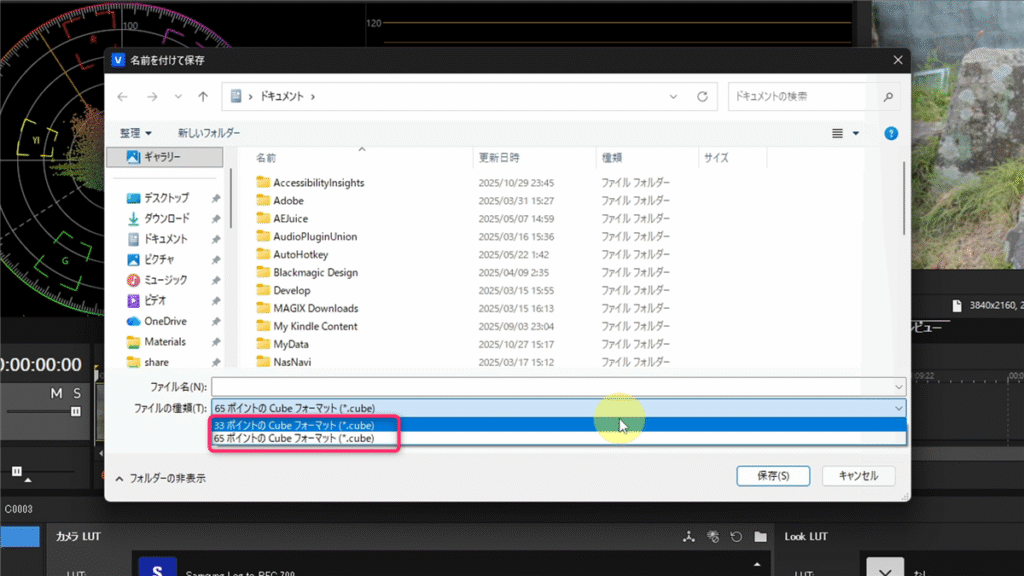
VEGAS Pro 22では33ポイントLUTのみの出力でしたが、VEGAS Pro 23では33ポイントと65ポイントの両方を選択可能になりました。より多くの格子点を扱えることで階調表現が滑らかになり、外部ソフトや別デバイスで再生した際の色精度も向上します。
操作は簡単で、カラーグレーディングウィンドウ右上の「…」から「LUTエクスポート」を選び、プルダウンで33ポイントか65ポイントを選ぶだけ。素材や用途に応じて最適な形式を選ぶことができます。
タイムラインベースのイベントとトラックのOFXキーフレームアニメーション(ベータ版)- ワークフローの革新
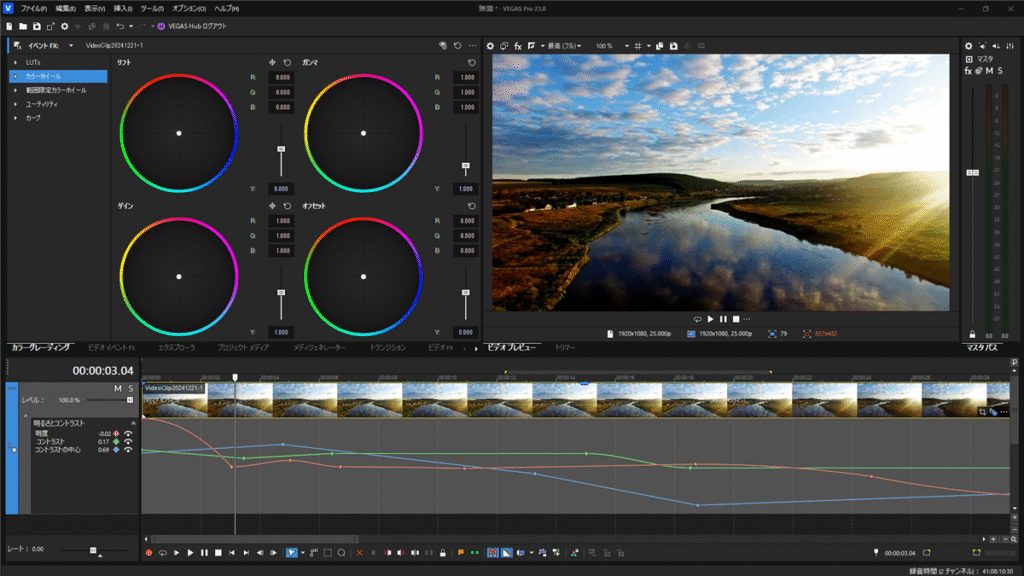
VEGAS Pro 23で個人的に「これはすごい」と思った新機能のひとつが、「タイムラインベースのOFXキーフレームアニメーション」です。
この機能のポイントは、タイムライン上で直接エフェクトのキーフレームを編集できるようになったこと。従来はエフェクト専用ウィンドウを開き、そこでキーフレームを設定する必要がありました。
でもVEGAS Pro 23なら、音量や速度の調整で使う「エンベロープ」と同じ感覚で、タイムライン上から自由にキーフレームを追加・調整できます。
実際に使ってみると、「モノクロ」や「ガウスブラー」のブレンド量やぼかし範囲をタイムライン上で動かすだけで、リアルタイムに変化が確認できて感動しました。複数のパラメーターも同時に操作できるので、細かいアニメーションも直感的に作れます。
さらに、イベント単位だけでなくトラック単位のエフェクトにも対応。トラック全体にかかるアニメーションもタイムライン上で簡単に作れるので、複雑な表現も迷わず設定できます。イベントエフェクトとトラックエフェクトの違いも、表示領域の色の濃さで一目で分かるのが地味に便利です。
「タイムラインベースのイベントとトラックのOFXキーフレームアニメーション」機能は現在、ベータ版として提供されています。
私が検証した際にも、「応答なし」になったり、エフェクト設定画面との整合性が崩れるケースが確認されました。
そのため、現段階では本格的な制作での使用は避け、テスト的に試してみる程度に留めるのがよいでしょう。
ビデオエフェクトパッケージ管理 – エフェクトチェーンが共有可能に
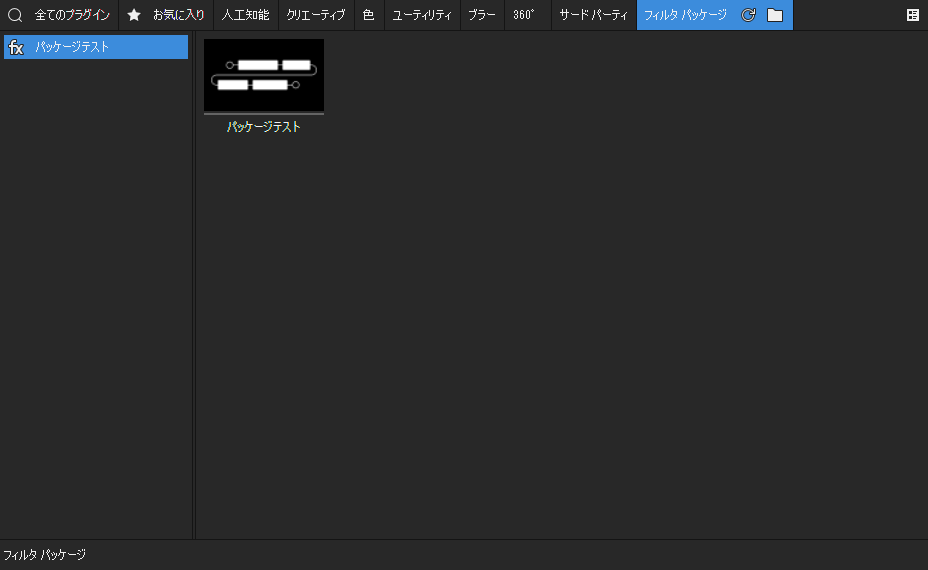
VEGAS Pro 23では、複雑なエフェクト設定をひとまとめにして保存・再利用できる「ビデオエフェクトパッケージ管理」機能が新たに導入されました。これもめちゃくちゃ便利だと思った機能の1つ。
従来もエフェクトチェーンを保存する仕組みはありましたが、レジストリで管理されていたため、他のPCやユーザーと共有するのが非常に面倒でした。
VEGAS Pro 23ではこの管理方式がファイル形式に変わり、保存・読み込みが直感的にできるようになっています。これにより、作成したパッケージをチームで共有したり、外部に配布して使ってもらうことも簡単になりました。
実際に使ってみると、パッケージには各エフェクトのパラメータやキーフレーム情報も含まれているため、統一感のあるルックやスタイルを手軽に再現できます。複雑なエフェクトの組み合わせも、パッケージとして保存すれば、別の素材にドラッグ&ドロップするだけで同じ設定をすぐに適用できます。
保存も非常にシンプルで、エフェクト設定画面の「プラグインチェーンを保存」ボタンを押し、任意の名前を付けて保存するだけ。保存したパッケージは「ビデオFX」タブの「フィルターパッケージ」一覧に表示され、サムネイルをドラッグするだけで呼び出せます。さらに右上のフォルダアイコンから保存先を開けば、ファイルを他のPCにコピーして共有することも可能です。
キーフレームまで保存できるので、独自のアニメーションプリセットを作ることもできてしまいます。作業の時短にも直結するので、ぜひ活用してほしい機能です。
ただし、注意点として、現状では以下のDirect X系のレガシーエフェクトががエフェクトパッケージとして保存できなくなっています。バグなのか仕様なのかよくわかりませんが、今後しっかり動くように修正なりして欲しいところです。
- TVシミュレーター
- ウェーブ
- グラデーションマップ
- グリント
- スレッショルド
- ソフトコントラスト
- ビンチ/パンチ
- フィルムエフェクト
- フィルム粒子
- 光線
- 光線2
- 変形
- 渦巻き
再設計されたレンダリングダイアログボックス – 迷わず選べる簡単操作
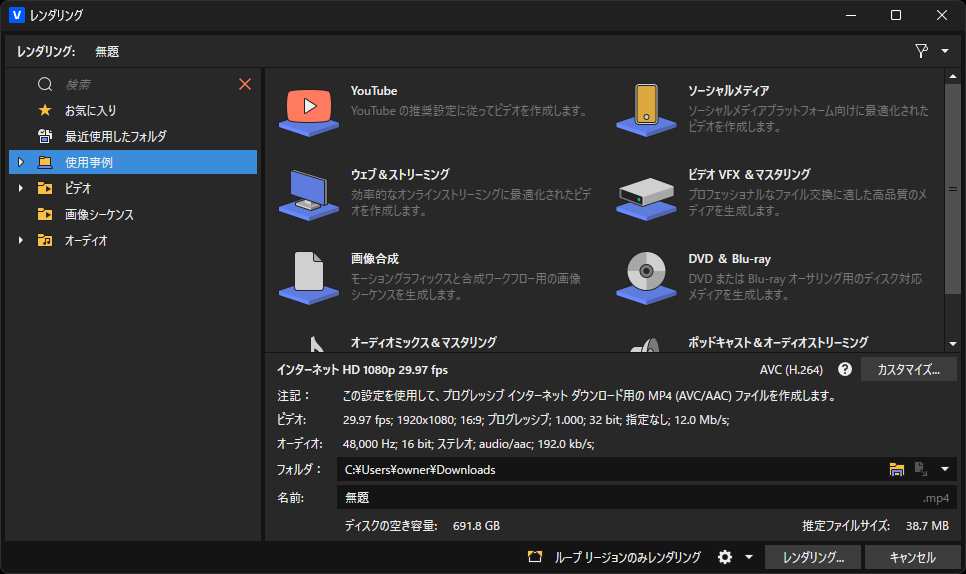
VEGAS Pro 23では、レンダリング設定画面が刷新され、使い勝手が大きく向上していました。
実際に触ってみると、まず目を引くのがUIの変化です。レンダリングフォーマットがツリービュー形式で整理され、目的の形式をすぐに見つけやすくなっています。
また、新たに「使用事例」というカテゴリが追加され、右側にはアイコン付きのプリセットが並んでいます。
たとえば「YouTube向け推奨設定」などがワンクリックで選べるので、出力先を意識した設定が簡単に行えるようになっていました。これまでのようにフォーマットから細かく探す必要がないのはありがたいですね。
さらに、画面下部には保存先フォルダやファイル名、推定ファイルサイズ、ディスクの空き容量といった情報がまとめられています。
ここで設定を確認しながらレンダリングできるので、出力ミスを防ぎやすくなっています。
プリセットの表示形式も改善され、「リスト」「詳細」「サムネイル」の3種類から切り替え可能になりました。
特に「詳細表示」では、ビットレートやフレームレートなどの技術情報を一目で確認できます。プリセットを並べ替えたり、自分に合った形式を探したりする操作もかなりスムーズでした。
そして地味に便利だと感じたのが、「レンダリング完了後にコンピュータをシャットダウンする」オプションです。長時間のレンダリングを仕掛けて寝るときなんかに、自動でPCを落としてくれるのは本当に助かります。
全体として、今回の新しいレンダリングダイアログはデザインが洗練されたうえに実用性も高いと感じました。
特にプリセットの見やすさと自動シャットダウン機能の追加は、日常の編集ワークフローを確実に快適にしてくれます。
レビュー動画で抜けていた部分を補足
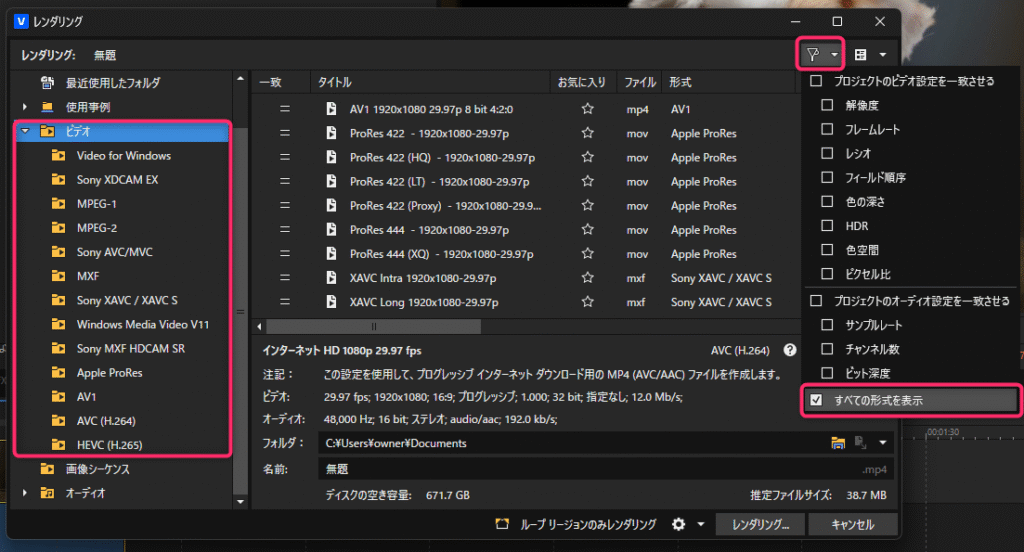
レビュー動画で言及し忘れていたのですが、デフォルトの状態だとビデオカテゴリやオーディオカテゴリに表示されるフォーマットは、一般的によく使用されるものだけしか表示されていません。
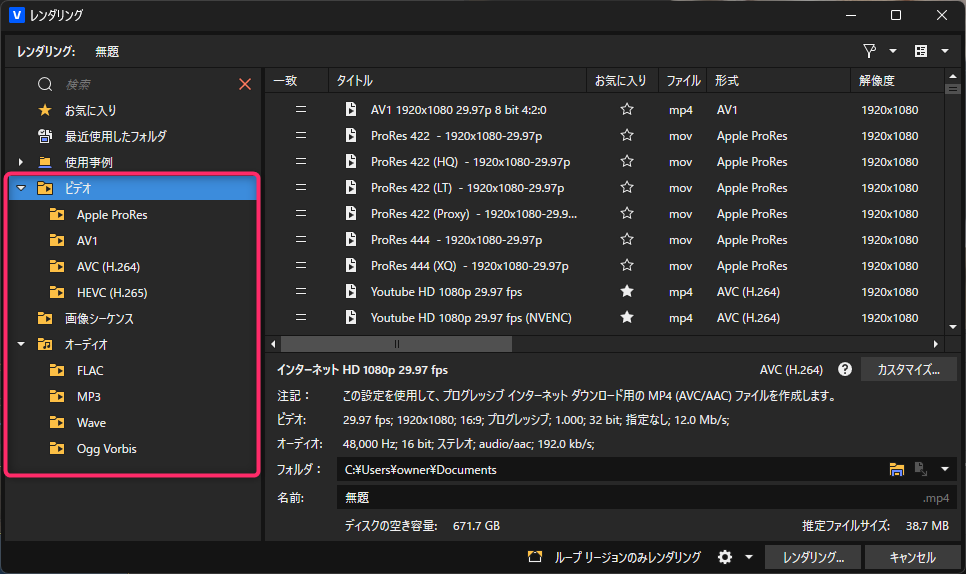
対応している全てのフォーマットを表示するには、右上のフィルターボタンをクリックして、「すべての形式を表示」にチェックを入れてください。
モダン・イコライザーオーディオプラグイン – 音声編集の品質が向上
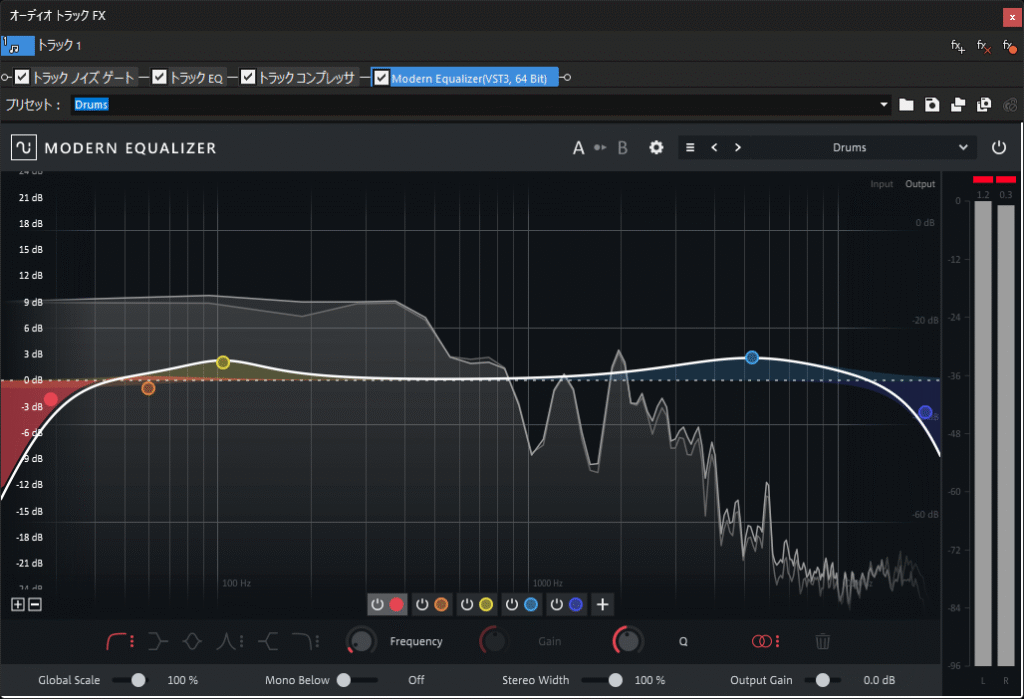
VEGAS Pro 23には、新しくモダン・イコライザーが搭載されました。
これまでVEGAS Proに搭載されていた標準イコライザは、UIが古くてとても使い勝手が良いとは言えませんでしたが、この「Modern Equalizer」はその名の通り今風のグラフィカルなUIを備えていて、操作性が格段に向上しています。
イベントレベルやトラックレベル、バスレベルなど、用途に合わせて自由に適用できるのが便利です。
実際に触ってみると、豊富なプリセットが揃っていて、選ぶだけで音の傾向をサクッと変えられます。もちろん、周波数やゲイン、フィルタータイプも自由に調整可能で、自分の耳で確認しながら理想の音に仕上げられるのが嬉しいポイントです。元に戻したい時は「NULL」プリセットを選べば簡単にニュートラルな状態に戻せます。
ただし、トラックに最適化されたエフェクトではないため、パフォーマンスが不安定になる場合があります。もし重く感じたら、イベントレベルやバスレベルでの使用がおすすめです。
サードパーティ製のグラフィカルEQに頼らなくても、VEGAS Proだけで十分音作りできるのは、本当にありがたいですね。
タイムライン編集の改善 – 業界標準の操作性へ

VEGAS Pro 23では、タイムライン編集の挙動が業界標準により近づき、操作感が大きく改善されました。主な変更点は3つあります。
スペースバーとEnterキーの挙動変更
まず、スペースバーのデフォルト動作が変更されています。従来のVEGAS Pro 22までは、スペースを押すと再生、再度押すと停止し、再生前のカーソル位置に戻る仕様でした。
VEGAS Pro 23では、スペースバーを押すと再生し、再度押すとその位置で一時停止するように変更されています。これはPremiere Proと同じ業界標準の挙動で、直感的に操作できるようになりました。
Enterキーも挙動が変更され、従来は一時停止だったものが、再生前の位置に戻る停止動作に変わっています。
既存ユーザーには慣れるまで違和感があるかもしれませんが、以前の動作に戻すオプションも用意されており、設定画面やビデオプレビュー画面の切り替えボタンで簡単に元の挙動に戻せます。
イベントクリック時にタイムラインカーソルを移動させない設定
タイムライン上でイベントをクリックしても再生カーソルが動かない設定が可能になりました。
これにより、Premiere Proのような挙動に近づけることができます。
ユーザー設定から簡単に切り替えられるので、作業スタイルに応じて柔軟に対応可能です。
再生ヘッドのスクラブ操作がフレーム単位でスムーズに
以前までのVEGAS Proでは、再生ヘッドのドラッグはオーディオベースで動くため、映像のみの場合には動きが遅く感じることがありました。
VEGAS Pro 23では、ビデオベースでのドラッグに変更され、フレーム単位でスムーズに移動できるようになっています。これにより、映像編集中のスクラブ操作が格段に快適になりました。
ただし、オーディオイベントがある場合は、再生ヘッドをドラッグしても音は出ません。音を確認しながらドラッグしたい場合は、Ctrlキーを押しながら操作することで、音を聞きながらフレーム単位で移動できます。この辺りは以前のバージョンと同様の挙動です。
UI改善 – 操作性と視認性がさらに向上
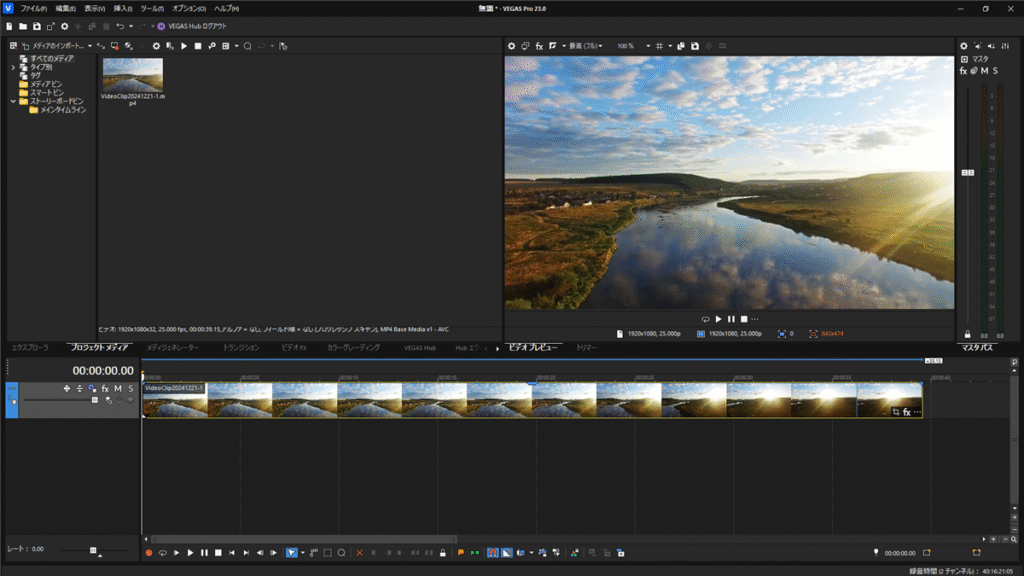
VEGAS Pro 23では、ユーザーインターフェイスが複数のポイントで改善され、より直感的で使いやすくなっています。主な変更箇所は、タイトルバー、ビデオプレビュー画面、ビデオスコープ画面、ビデオFXタブ、トランジションタブ、メディアジェネレータータブの6箇所です。
タイトルバー

VEGAS Pro 23のタイトルバーでは、メインメニューがタイトルバーに統合され、ファイル名やアプリ名が中央に表示されるようになりました。
色もアプリカラーに合わせて黒くなり、全体的にモダンでスッキリした印象になっています。
作業中の視認性が向上し、余計な情報に惑わされることが減ります。
ビデオプレビュー画面

ビデオプレビュー画面では、再生コントロールの下の各種情報が横一列に整頓され、以前は文字で表記していたものをアイコン表記に変えることで情報がスタイリッシュにまとめられています。
ビデオスコープ画面(ベクトルスコープとRGBパレード)
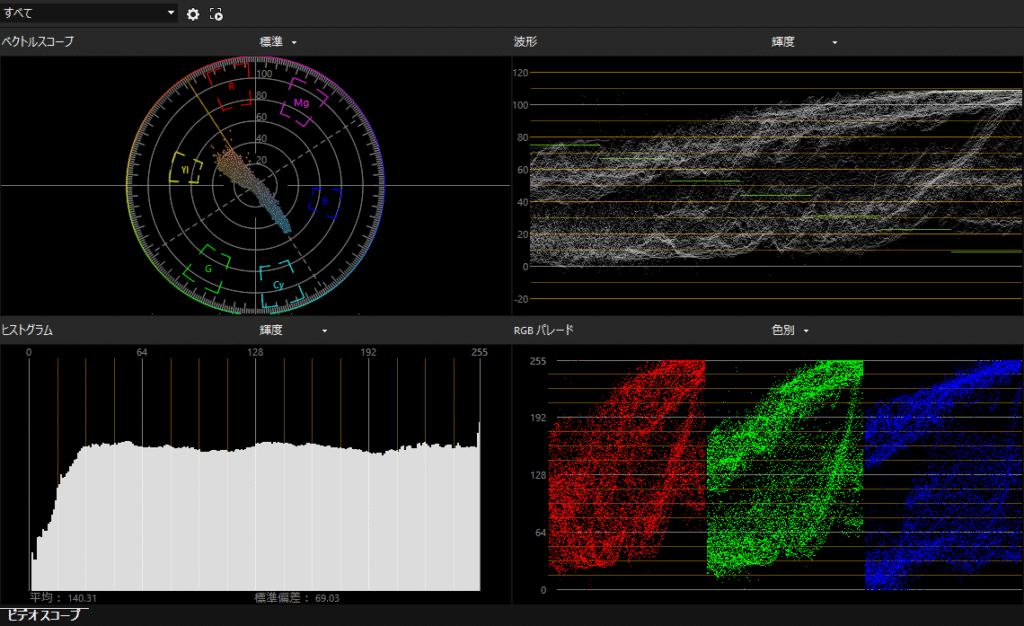
ビデオスコープ画面では、ベクトルスコープとRGBパレードがVEGAS Pro 22よりも見やすくなっています。
VEGAS Pro 22までのベクトルスコープは、シンプルで味気のない見た目でしたが、VEGAS Pro 23カラフルな見た目になってかっこよくなりました。
また、RGBパレードの各成分の色が非常に明るい色で表示されるようになり、まばらに分布している成分も非常に視認しやすくなっています。
ビデオFXタブ

ビデオFXタブでは、左側のエフェクトリストのフォントが大きくなり、より見やすくなりました。
エフェクト名の横には「fx」アイコンが表示され、これがエフェクトであることを一目で示しています。お気に入りの制御コントロールは、マウスを重ねた際に右側に表示される仕様に変更され、UIがよりすっきりしています。
さらに、新たに追加された「+ボタン」で、選択中のイベントにエフェクトのデフォルトプリセットを簡単に適用できるようになっています。プリセットの右上にも+ボタンが表示され、クリックするだけでエフェクトを即座に適用可能です。
検索ボックスも全てのプラグイン表示部に統合され、タブ内で文字を入力してエフェクトを絞り込めるようになりました。
これにより、無駄なスペースが減り、操作性が向上しています。お気に入りタブも全てのプラグイン横に移動して使いやすくなりました。
トランジションタブ
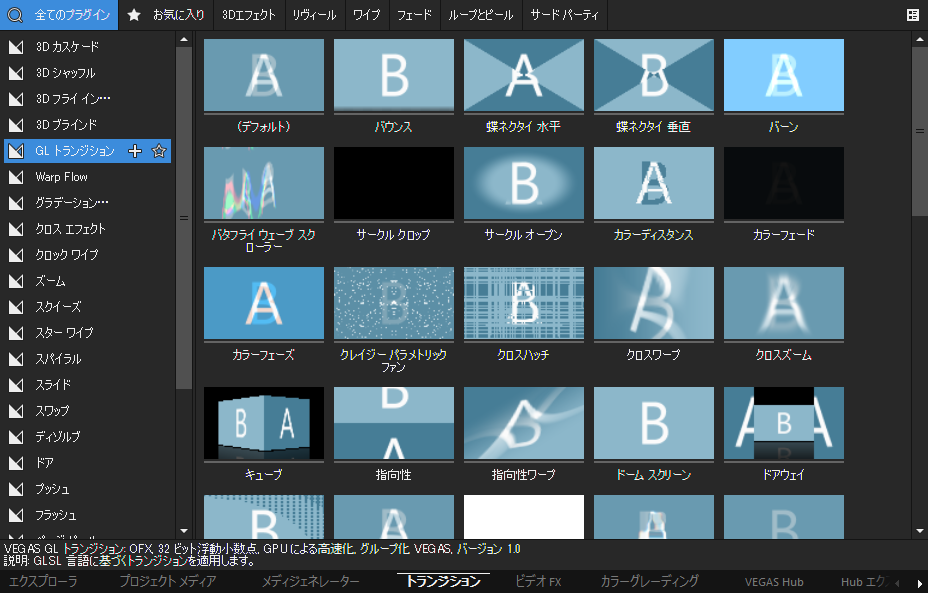
トランジションタブもビデオFXタブと基本的に同様の改善が行われています。
トランジションタブでは、名前の横にトランジションを表すアイコンが表示され、+ボタンで簡単にトランジションを適用可能です。
メディアジェネレータータブ
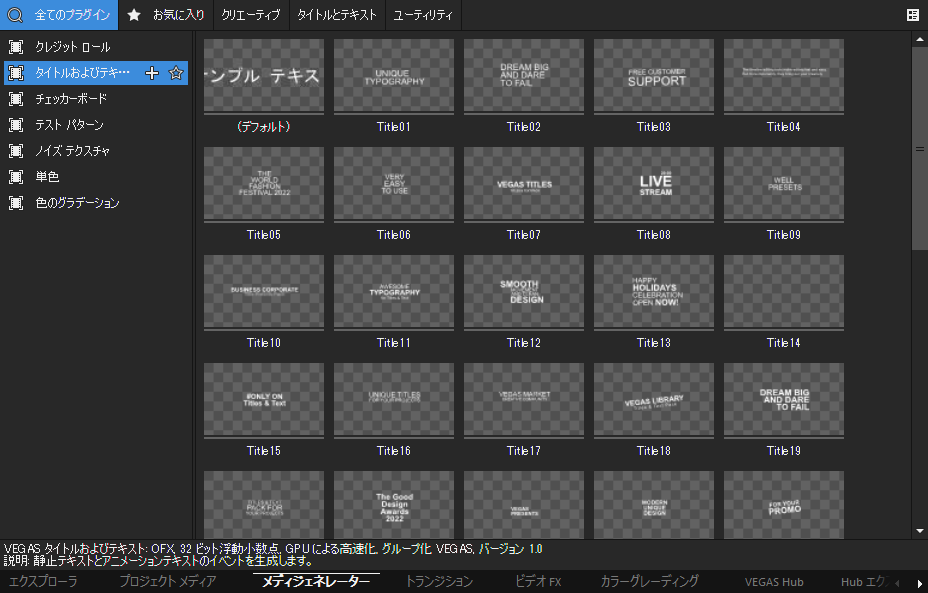
トランジションタブもビデオFXタブと基本的に同様の改善が行われています。
メディアジェネレータータブでは、名前の横に対応するアイコンが表示され、+ボタンを押すとカーソル位置にメディアが挿入されます。
プリセットもサムネイルの+ボタンを押してタイムラインに挿入することができます。
ベガス・キャプチャー2 – 新しい録画ツール
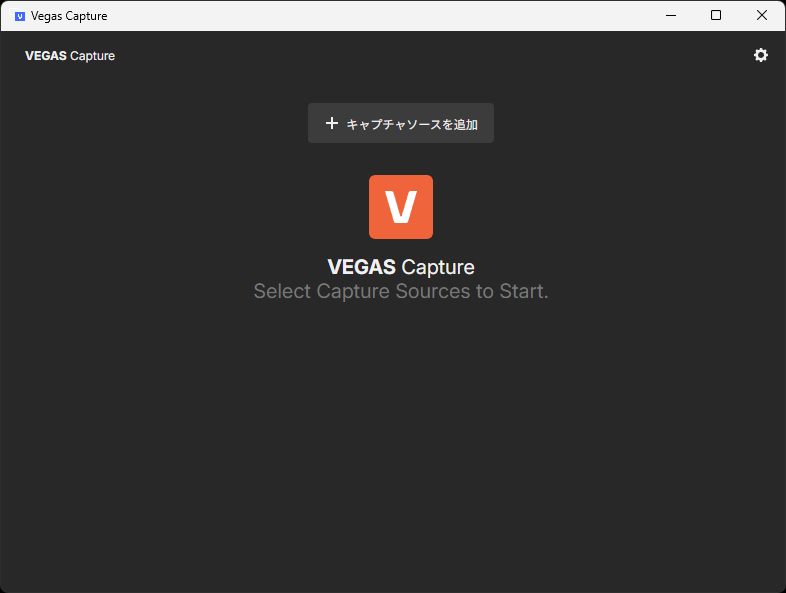
VEGAS Pro 23では、新たに「ベガス・キャプチャー2(VEGAS Capture 2)」が搭載されました。これは、従来の「VEGAS Capture」の後継として追加された画面録画ツールです。
ただし、コミュニティで録画できない、動作しないなどのトラブル報告が寄せられており、私のPCでも動作しませんでした。
一部のユーザーから「自分の環境では動いた」という報告もありますが、正常に録画できないことが多い印象で、安定して利用できる環境は限られている感じです。
そのため、現段階では「おまけ機能」程度に考えておくのが無難です。本格的な画面録画を行いたい場合は、「OBS Studio」など、外部キャプチャーツールを利用する方が安心です。
今後のアップデートで改善が進む可能性はありますが、現状では過度な期待は禁物です。
その他の改善点
私が実際に操作してみて改善されたと思わるその他のポイントを紹介します。
起動時間が短縮されていた
多数のVSTプラグインを入れている場合、VEGAS Pro 22では、起動時のVSTプラグインチェックでものすごく時間がかかることがあり起動時間の遅延をもたらすことがありました。
私の環境の場合、Boris FXのCrumplePopをインストールしてから非常に遅くなり起動に約47秒かかっていましたが、VEGAS Pro 23では約16秒で起動します。
この高速化が他の環境でも起きるのかは不明ですが、起動時のプラグインチェック処理が見直されたのかもしれません。
HUBスターターパック付き!
VEGAS Pro 23シリーズには、HUBスターターパックが付属しており、VEGAS HUBの各機能を制限付きで利用することができます。
HUBスターターパックの詳細については、以下の記事でまとめているのでそちらを参照してください。

VEGAS Pro 23シリーズの各エディションの違い
VEGAS Pro 23シリーズには、単品エディションの「VEGAS Pro 23」と、各種ソフトをバンドルした「VEGAS Pro Suite 23」の2つのエディションがあります。
各エディションの特徴や違いついては、こちらの記事で詳しく解説しています。

キャンペーン情報
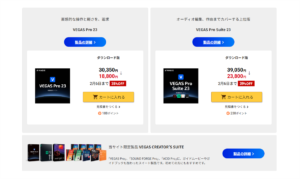
現在、VEGAS Pro 23シリーズでは発売記念の最大39%オフセールを実施中です(~11月10日まで)。
個人で動画編集を始めたい方や、買い切り型でコストを抑えたい方にとって、非常にお得なチャンスとなっています。
対象となるのはVEGAS Pro 23の全エディションで、用途や予算に合わせて選ぶことが可能です。セール期間は限られているため、購入を検討している方はお早めにチェックしてみてください。
まとめ
個人でも手軽かつスピーディーに本格的な動画編集が出来る「VEGAS Pro」は、私の一押し動画編集ソフトです。
VEGAS Pro 23では、新しいコアエンジンにより処理速度と安定性が向上し、UIやタイムライン編集も改善されました。
色味の表現力や映像の印象を自由にコントロールできるカラーグレーディング機能や、LUT関連の強化により、映像の雰囲気を思い通りに作り込むことができます。
さらに、編集を効率化するビデオエフェクトパッケージ管理、常識を塗り替える革新的な機能「タイムラインベースのOFXキーフレームアニメーション」など、VEGAS Proの新時代の始まりを感じさせる新機能が搭載されています。
これまでの使いやすさを維持しつつ、編集効率と表現力がさらに進化したアップデートとなっています。
買い切り型で一度購入すれば長期間使用でき、Adobe Premiere Pro並みの高機能を直感的に操作できるので、動画編集を長く続けたい人にとって、今もっともコスパに優れた選択肢といえるでしょう。
発売記念セールを利用すれば、お得にVEGAS Proを始めることができます。これから動画編集を始めたい方は、ぜひこの機会にVEGAS Pro 23の進化を体験してみてください。
【公式販売サイトで最新をチェック】


コメント