
VEGAS Proでマルチカメラ編集を行う際、音声同期・オーディオ同期の精度や処理速度に物足りなさを感じたことがある方も多いと思います。
今回紹介する 「SnapAlign」 は、そうした不満をきっかけに、VEGASフォーラムのユーザー「GJeffrey」氏が開発・公開したマルチカメラオーディオ同期ツール(拡張機能)です。
無料で利用できるにもかかわらず、公式よりも高速・高精度に動作する非常に完成度の高い拡張機能になっています。
この記事では、VEGAS Pro用マルチカメラオーディオ同期ツール「SnapAlign」について、スクリプトの概要・特徴・導入方法・基本的な使い方をまとめています。
詳しい使い方については、以下のチュートリアル動画を参照してください。
公式の同期機能を使ったマルチカメラ編集のやり方は以下のチュートリアルで解説しています。

SnapAlignとは?|複数カメラの同期が簡単にできる!
SnapAlign は、VEGAS Proでマルチカメラ編集を行う際に使用できる、マルチカメラ音声同期ツールで、VEGAS Proの拡張機能として実装されています。
複数のカメラ収録の音声や外部レコーダーで収録した音声をもとに自動で映像と音声の同期処理を行ってくれます。
マルチカメラ編集を行う場合、この同期精度が非常に重要なのですが、VEGAS Proが標準搭載している同期機能は、VEGAS Pro 21あたりで改善されてはいるものの、サブフレームでばらつきが結構生じるので精度が高いとは言えませんでした。
しかし、SnapAlignは、無料なのにかなりレベルの高い同期精度を誇ります。私の手持ち素材で動作確認したところサブフレームレベルでピッタリと揃っていました※1。
SnapAlignを使えば、VEGAS Proでマルチカメラ編集を行う前の準備時間を短縮でき、編集そのものに集中できるようになるでしょう。
※1 あらゆるケースで確実にサブフレームレベルでぴったり揃うわけではないので注意してください。使用する素材によっては同期結果にばらつきが生じる場合があります。
- 処理が非常に高速
-
非常に高速に動作するので、マルチカメラ編集前の同期作業をテンポよく進めることができます。
- 高精度なオーディオ同期
-
公式のオーディオ同期機能よりも遥かに精度が高いため、目視や手動調整がほぼ不要になります。
- アンカーを自由に選択可能
-
同期分析終了後に必要に応じて自分で好みのイベントをアンカーに設定することができます。
- 無料で利用可能
-
ユーザー登録などの煩わしい手続きは一切なく、完全に無料で利用することができます。
- 長時間収録時のドリフト補正オプションを搭載
-
長時間収録で発生しやすい音声のズレ(ドリフト)を考慮したドリフト修正オプション が用意されています。
利用要件
以下の外部ツール(無料)が必要です。
・ffmpeg
SnapAlignは、音声解析処理の一部で ffmpeg を使用しているため、事前に ffmpeg がインストールされている環境で動作します。
ffmpegは、動画・音声の変換や解析に広く使われているオープンソースのコマンドラインツールで、特別なライセンス契約や有料プランは必要ありません。
一度インストールしてしまえば、SnapAlignの利用時に個別で操作する必要はなく、バックグラウンドで自動的に使用されます。
なお、ffmpegのインストール方法や設定手順については、次のセクションで詳しく解説します。
VEGAS Pro 22と23で動作することを確認しています。旧バージョンでも動作すると思いますが、確認はされていません。
ダウンロード方法
まずは、必要なファイルをダウンロードしましょう。SnapAlignを利用するには「SnapAlign」本体とffmpegの2つをダウンロードする必要があります。
SnapAlignのダウンロード
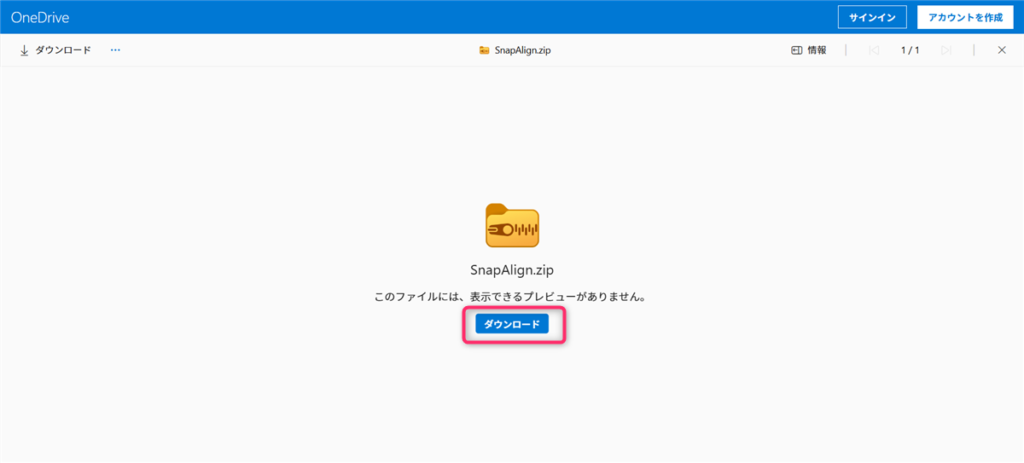
「SnapAlign」は、以下のURLからダウンロードできます。
上記URLにアクセスすると、OneDriveのストレージにある「SnapAlign.zip」が表示されるので「ダウンロード」ボタンをクリックしてダウンロードしてください。
ffmpegのダウンロード
SnapAlignの動作に必要な ffmpeg 本体をダウンロードします。
以下のURLに゙アクセスします。
https://www.gyan.dev/ffmpeg/builds
ページ内の「release builds」の所にある「ffmpeg-release-essentials.7z」または「ffmpeg-release-essentials.zip」のどちらかをダウンロードしてください。違いは圧縮方式が7zなのかzipかの違いだけですので、ご自身の解凍しやすい方を選べばOK。ちなみにwindows 11は7zファイルをデフォルトで解凍できるようになっています。
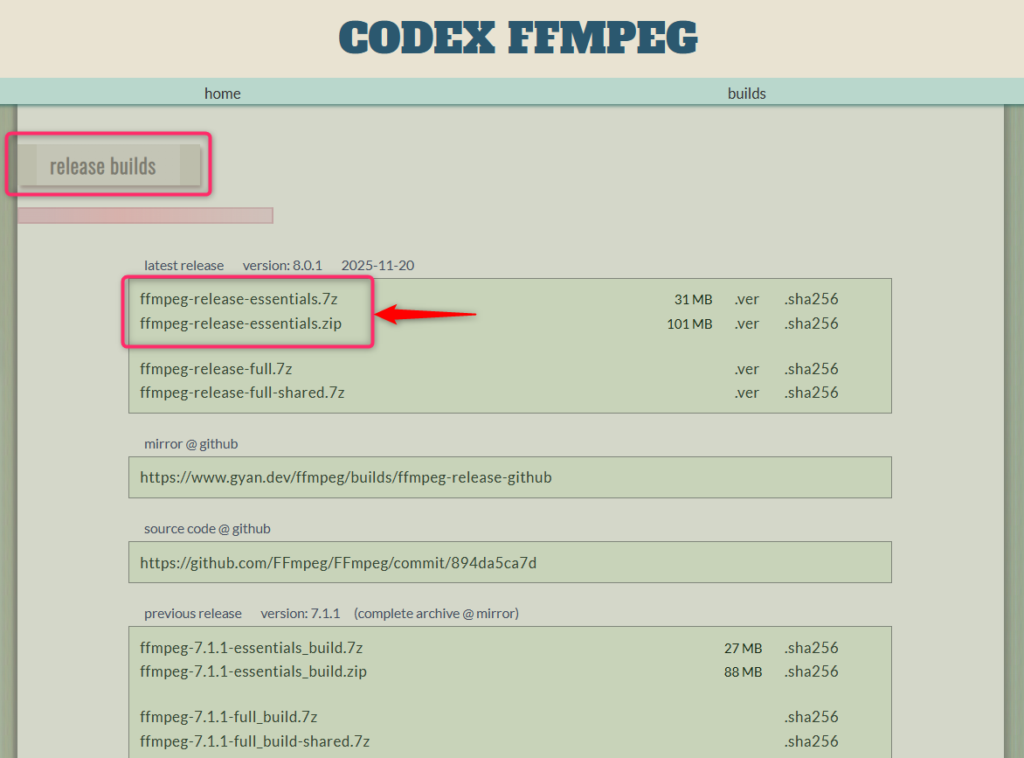
今回は、「ffmpeg-release-essentials.7z」をダウンロードした前提で解説します。
インストール方法
SnapAlignを使用するためには、「ffmpeg のインストール」と「SnapAlignのインストール」という2つの作業が必要です。
どちらも一度設定してしまえば、以降は特別な操作を行う必要はありません。
まずは、SnapAlignが内部処理で使用するffmpegをインストールします。
ダウンロードしたffmpegの7zまたはzipファイルを解凍します。Windows 11であれば7z圧縮ファイルも右クリックから「すべて展開」で解凍できます。
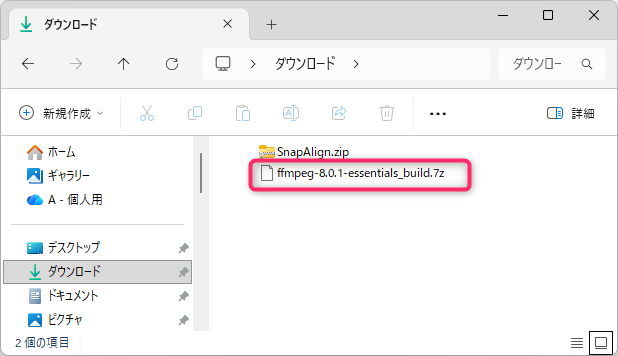
解凍すると、以下のような状態になっていると思います。※解凍時に同一名のフォルダが作成されるため注意してください。中にファイルが入っているフォルダが操作対象です。
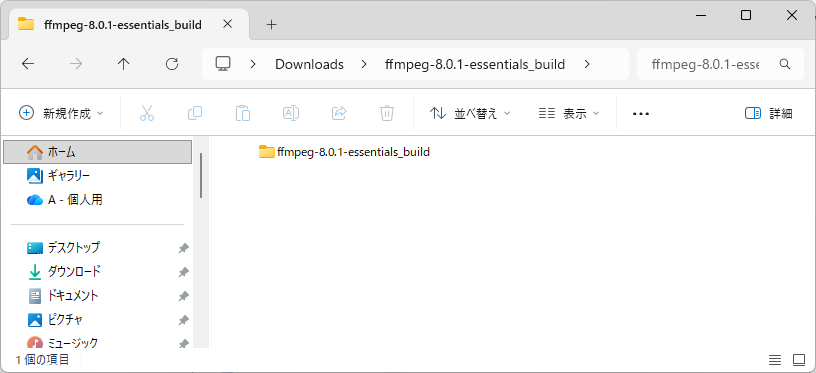
ffmpeg-8.0.1-essentials_buildというフォルダ名だと長すぎるのでわかりやすくするために「ffmpeg」というフォルダ名に変更します。
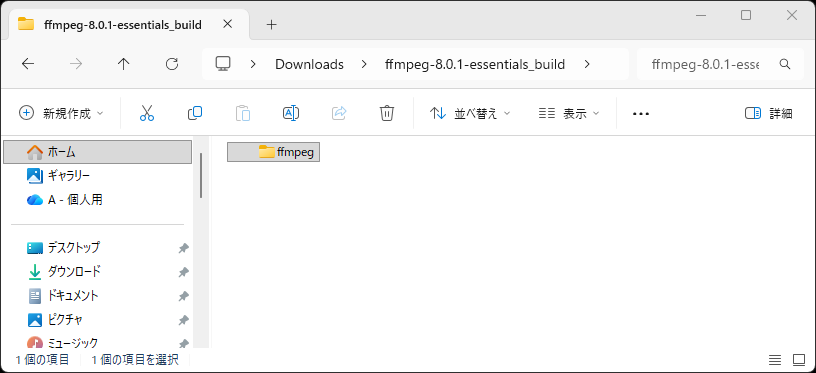
このffmpegフォルダを自身の好みの場所に配置してください。今回の解説手順では、Cドライブ直下に配置することを前提に解説しています。
ffmpegフォルダを以下のようにCドライブ直下に移動します。
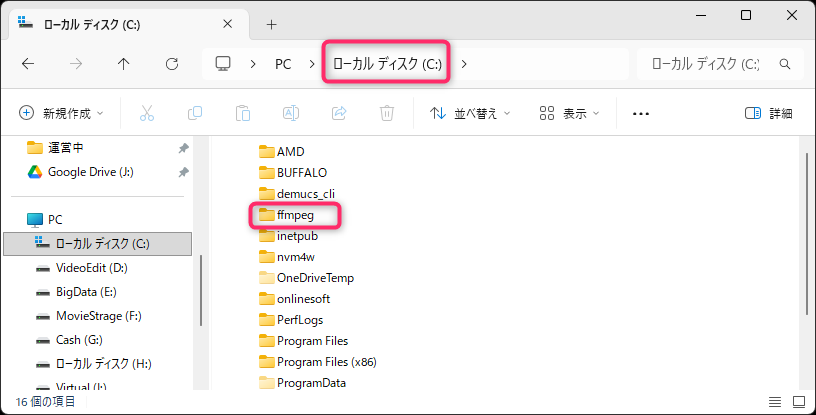
以上で、ffmpegのインストールは完了です。
続いて、SnapAlignスクリプトをVEGAS Proにインストールします。
ダウンロードした「SnapAlign.zip」を解凍します。
解凍すると以下の3つのファイルが展開します。
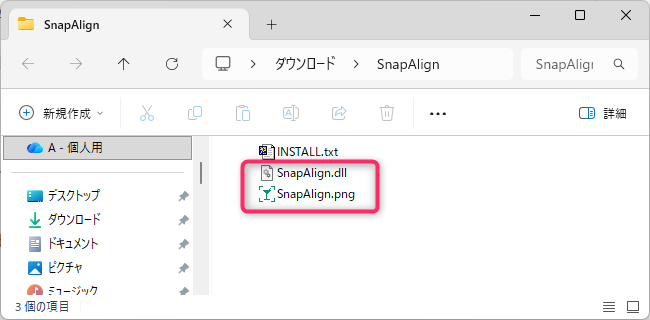
この中の「SnapAlign.dll」と「SnapAlign.png」をドキュメントフォルダ内の「Vegas Application Extensions」フォルダに移動してください。
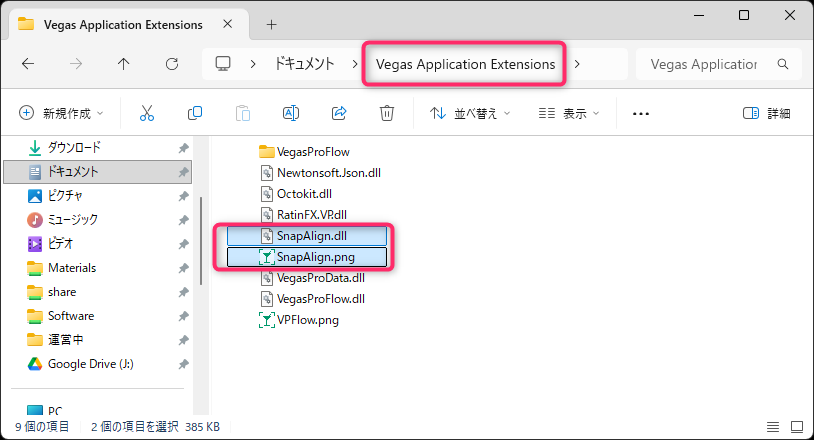
正式な設置パスは以下となります。
C:\Users\<ユーザー名>\Documents\Vegas Application Extensions
もし、Vegas Application Extensionsフォルダが見つからない場合は自分で作成してください。
ファイルを配置したら、インストールは完了となります。
SnapAlignを使用するには、ffmpegの設置パスをSnapAlignに設定する必要があります。
初回起動時にパスを設定するダイアログが表示されるので、そこで設定します。
後述のスクリプトの起動方法を参照してスクリプトを起動します。
すると、初回起動時に以下のダイアログが表示されます。…ボタンをクリックしてffmpeg
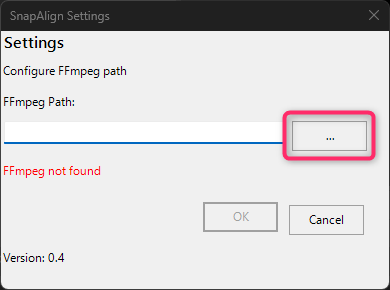
Cドライブ直下にffmpegを配置した場合は、C:\ffmpeg\binの中にあるffmpeg.exeを選択して「開く」ボタンをクリックします。
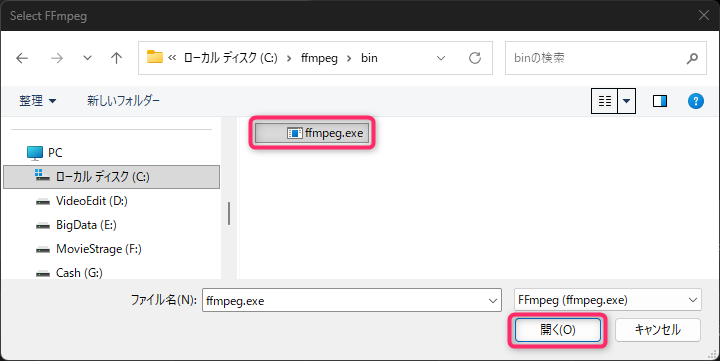
画面にOK – FFmpeg foundと表示されるので「OK」ボタンをクリックします。
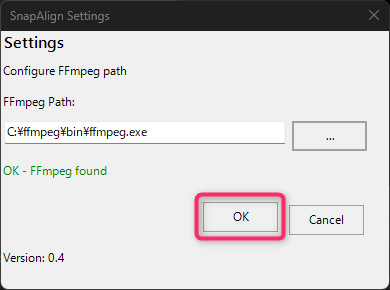
以上で、SnapAlignを利用する準備はすべて完了です。
SnapAlignの起動方法
SnapAlignは、以下の手順で起動できます。
VEGAS Proを起動し、メニューの「ツール」⇒「拡張機能」⇒「SnapAlign」をクリックします。
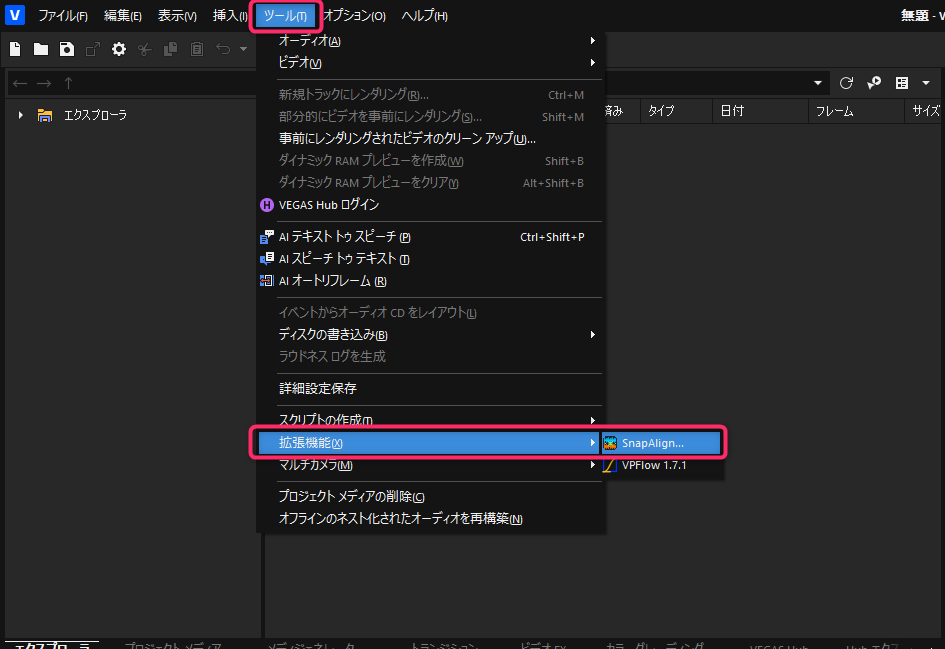
初期設定を終えている場合は、SnapAlignが起動します。
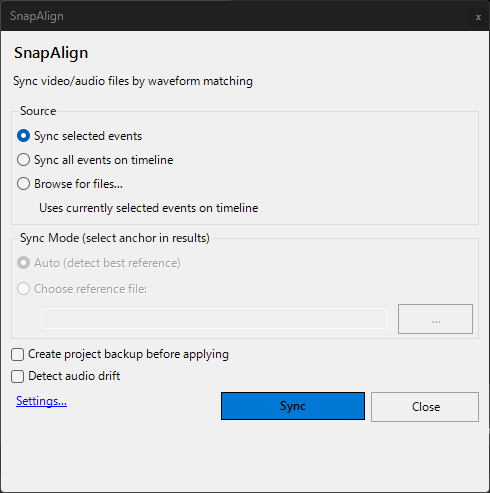
SnapAlignの基本的な使い方
ここでは、SnapAlign をマルチカメラオーディオ同期を行う基本的な使い方を解説します。
SnapAlignには、以下の3つの選択方法が用意されています。
- Sync selected events(選択したイベントを同期)
- Sync all events on timeline(タイムライン上の全てのイベントを同期)
- Browse for files(ファイルを選択)
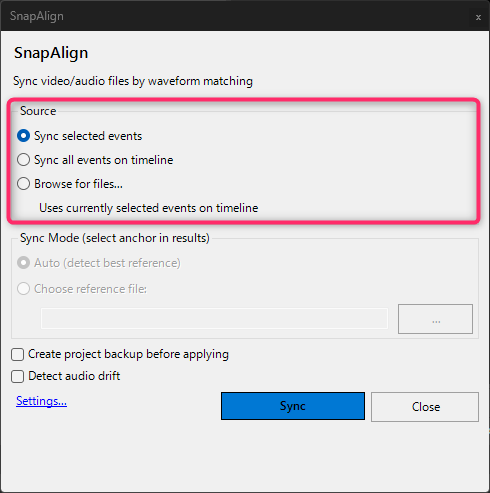
- Sync selected events(選択したイベントを同期)
-
タイムライン上で選択したイベントのみを対象に同期処理を実行します。
ビデオとオーディオがセットになっているものは、どちらか片方を選んでいれば対象になります。
- Sync all events on timeline(タイムライン上の全てのイベントを同期)
-
タイムライン上に配置したすべてのイベントを対象に同期処理を実行します。
- Browse for files(ファイルを選択)
-
同期処理を行いたいファイルをストレージから直接指定して実行します。実行すると対象ファイルは同期された状態でタイムライン上に自動で配置されます。
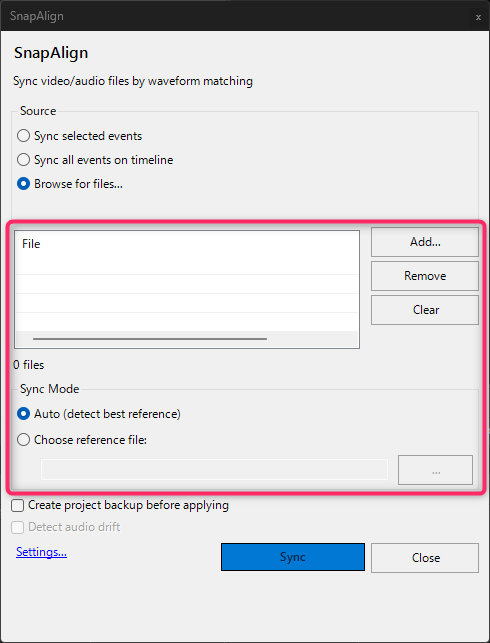
Browse for filesを選択すると、UIが以下のように変化し、「Add」「Remove」「Clear」ボタンを使って対象ファイルを指定する事が出来ます。また、Browse for filesモードでは、Sync Mode(同期モード)が選択できるようになります。
Sync Mode(同期モード)について- Auto(detect best reference)
-
対象ファイルの中からシステムが自動で最適なリファレンスを決定して同期します。
- Choose reference file
-
リファレンスとして使用するファイルを直接指定できます。

SnapAlignには2つのオプションが用意されていて、必要に応じてチェックボックスで選択できます。
必要がない場合はこのステップは飛ばしてOK。
- Create Project backup before applying
-
これは、プロジェクトのバックアップに関するオプションです。ただし、一般的にイメージされる「バックアップ作成」とは、少し挙動が異なります。
このチェックボックスを有効にすると、現在開いている元のプロジェクトファイルは変更されず、
現在の内容を元にした新しいプロジェクトファイルが作成されます。そして、その新しく作成されたプロジェクトを開いた状態で、同期処理が実行されます。なお、このオプションはプロジェクトが保存済みの場合にのみ機能します。プロジェクトが未保存の状態では、バックアップ元となるファイルが存在しないため、このオプションは意味をなしません。
- Detect audio drift
-
長時間収録時に発生しやすい音声のズレ(ドリフト)を修正するためのオプションです。
このオプションを有効にすると次の分析結果画面でドリフトの検出と修正を行うことができます。
このオプションは、Sourceで「Browse for files」を選択した場合は利用できません。
Syncボタンを押すと、解析が始まります。同期自体はまだ実行されません。
解析が終わると以下のSync Results画面で解析結果が表示されます。
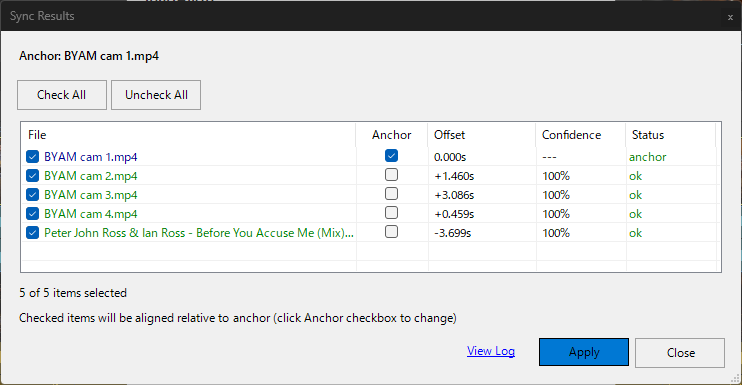
「Apply」ボタンをクリックすれば、タイムライン上のイベントに同期処理が適用されます。
- File
-
同期対象のファイルが表示されます。左のチェックボックスで同期処理を適用するファイルを選択できます。
- Anchor
-
タイムラインの位置を調整する際、どのファイルを起点とするのかを選びます。Anchorに選ばれたファイル(リンクするタイムライン上のイベント)は固定され、その他のイベントがOffset値にしたがって移動します。
アンカー選択により、Offsetがマイナスになるものが発生した場合、そのマイナス値分左にタイムラインの移動余地がない場合は、アンカーを自動で変更しますという確認ダイアログが表示されます。
自分が選択したアンカー通りに同期処理を確実に行いたい場合は、事前に対象イベントをすべて0フレーム位置から右にずらし左への移動余地を十分に確保しておきましょう。
- Offset
-
Anchorからどれだけズレてるのかを表示しています。処理を実行すると+値のものは右方向に、-値のものは左方向に表示Offset値分Anchorの位置から移動します。
- Confidence
-
同期結果の信頼度スコアが表示されます。
- Status
-
Confidence値によってフラグ付けされた状態が表示されます。
信頼度85%以上:ok(緑)
信頼度70~84%:verify(オレンジ)
信頼度70%未満:review(赤)anchorとして選ばれている場合はanchorと表示されます。
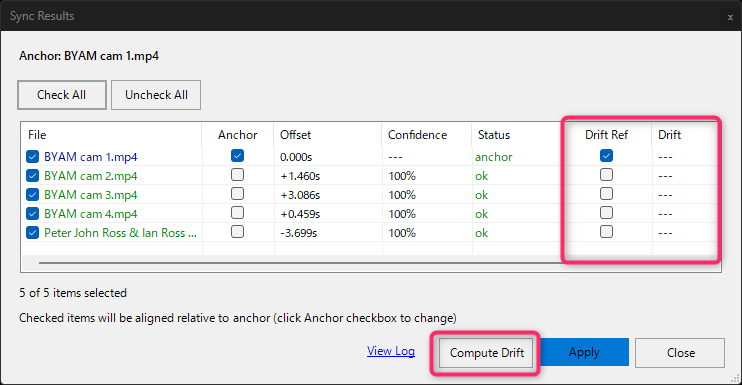
Step 3で、「Detect audio drift」にチェックを入れた場合は、以下のようにDrift RefとDrift欄が追加されます。
Drift Refでドリフト検出時の基準となるファイルを選択し、「Compute Drift」をクリックすると、ドリフつの検出が行われ、検出された場合再生レートの微調整が行われます。
必要に応じて、対象ファイルの選択やAnchorを再選択したあと、「Apply」ボタンをクリックします。
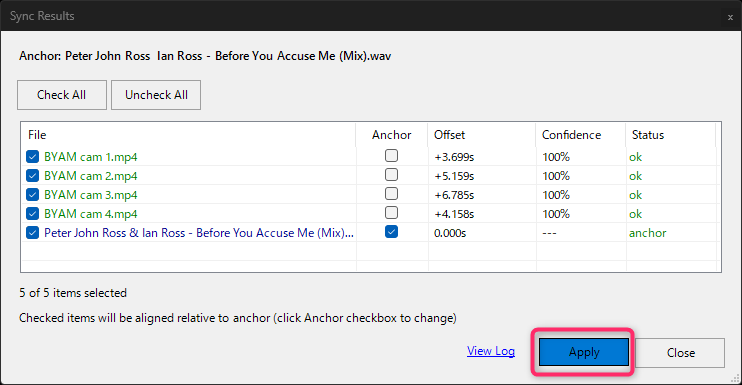
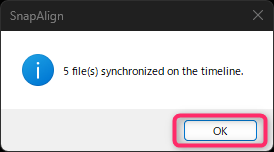
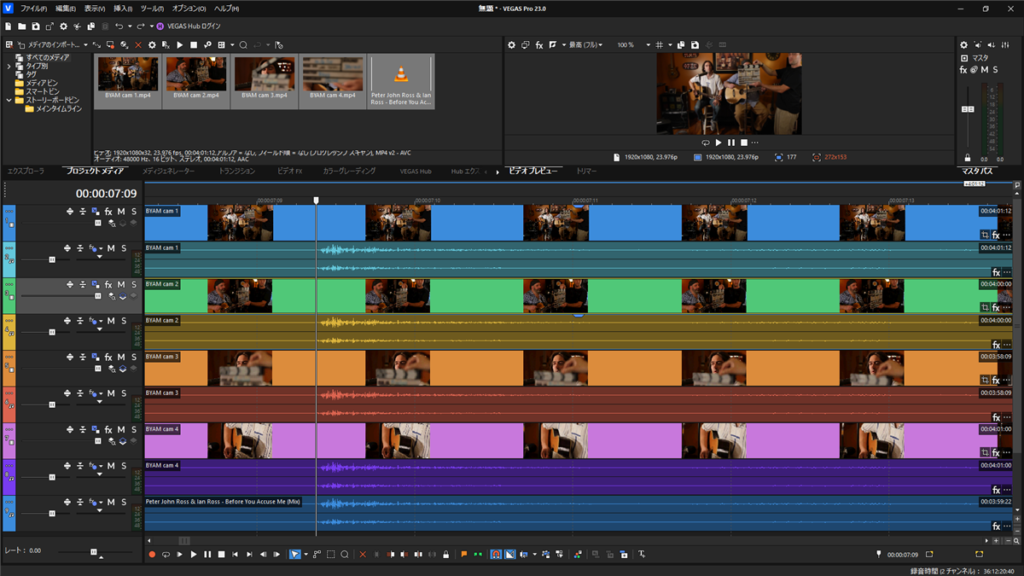
すると以下のようにタイムライン上のイベントに同期結果が反映され、以下のメッセージボックスが表示されます。
同期済みのタイムライン。
まとめ
SnapAlignを使えば、VEGAS Proのマルチカメラ編集における音声同期を高速・高精度に行うことが可能になります。
完全無料で使えるので、VEGAS Pro標準のマルチカメラ音声同期機能に物足りなさを感じている方は、ぜひ試してみることをおすすめします。
より詳細な使い方を知りたい方は以下のチュートリアル動画を参照してください。


コメント