
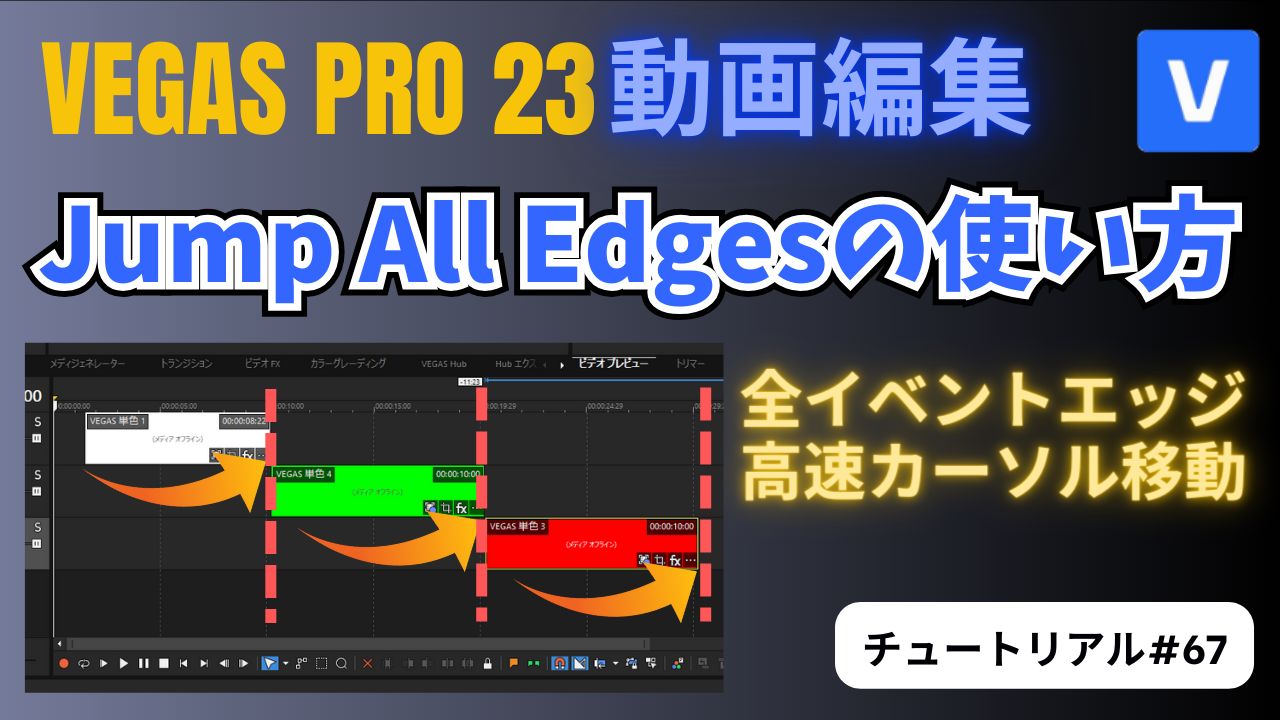
VEGAS Proで編集していて、「全トラックをまたいでイベント間のエッジへカーソルを素早く移動したい」と思ったことはありませんか?
DaVinci ResolveやFilmoraでは、上下矢印キーを使ってトラックをまたいだイベント間移動が手軽に行えますが、VEGAS Proではこの操作を標準機能だけで実現することができません。
VEGAS Proの標準ショートカットでは、アクティブトラック内のイベント間エッジ移動しかできず、他のトラックのイベントエッジに移動するには、その都度アクティブトラックを切り替える操作が別途必要になります。
この「地味だけど確実に作業時間を奪う問題」に不満を感じる方もいるのではないでしょうか?
そこで活躍するのが、私が作成したVEGAS Pro用スクリプト「Jump All Edges」です。
このスクリプトを使えば、複数トラックにまたがる全てのイベントのエッジ(開始・終了)を対象に、カーソルをテンポよくジャンプさせることができ、カット編集・音合わせ・タイミング調整の効率が一気に向上します。
今回の「VEGAS Pro チュートリアル#67」では、この「Jump All Edges」の具体的な使い方を分かりやすく解説します。
編集スピードを本気で上げたいVEGAS Proユーザーは、ぜひ最後までチェックしてみてください。
こんな方におすすめ!👇
- イベントの開始・終了位置へマウス操作なしで素早く移動したい方
- イベントの開始・終了位置を頻繁に行き来する作業が多い方
- VEGAS Pro編集時のカーソル移動でストレスを感じている方
- 標準ショートカットの制限に不便さを感じている方
- DaVinci ResolveやFilmoraではできていたカーソル移動操作を再現したい方
- 編集スピードを上げて、作業時間を少しでも短縮したい方
- VEGAS Proを「作業効率重視」で使いこなしたい方
解説にはVEGAS Pro 23を使用していますが、過去バージョンでも同様に操作出来ます。
スクリプトの詳細は以下の記事を参照してください。
あわせて読みたい


VEGAS Pro スクリプト「Jump All Edges」全イベント対象エッジ間カーソルジャンプ
VEGAS Proでイベントの端から端にジャンプしていく場合、標準のショートカットキーでは、アクティブトラックのイベント間でしかカーソルジャンプが行えません。 そこで…
目次
動画解説
VEGAS Pro スクリプト「Jump All Edges」の使い方解説はYoutube動画で行っています。
このチュートリアルで学べる事
- Jump All Edgesスクリプトのダウンロードとインストール方法
- Jump All Edgesを使って全てのイベントエッジ間にジャンプさせる操作手順
- グローバルショートカットキーの割り当て方法
- 既存ショートカットキーの入れ替え方法





コメント