

VEGAS Proで、うっかり大量のVSTファイルが入ったフォルダを検索パスに登録してしまい、起動にめちゃくちゃ時間がかかるようになった。あるいは、問題のあるVSTプラグインが原因で、VEGAS Proが正常に起動しなくなってしまった。
そんなトラブルで困っていませんか?
こんなときに役立つのが、「VEGAS VST Search Path Manager」です。
「VEGAS VST Search Path Manager」は、Phil Pendlebury氏が無料で公開しているツールで、VEGAS Proを起動せずに、登録されているVST検索パスを確認・削除できます。
VEGAS Proの起動時にVSTプラグインのチェックで長時間待たされるようになった場合など、VST検索パスを整理したいときのトラブルシュートに役立つツールです。
今回は、このVEGAS VST Search Path Managerの機能と使い方を紹介します。
VEGAS VST Search Path Managerとは?
「VEGAS VST Search Path Manager」は、VEGAS Proに登録されているVST検索パスを一覧で確認し、不要な検索パスを削除できるツールです。
記事執筆時点のバージョンはVersion 1.3です。
VEGAS Proの設定に登録されているVST検索パスを読み込み、VEGAS Proのバージョンごとに一覧表示できます。
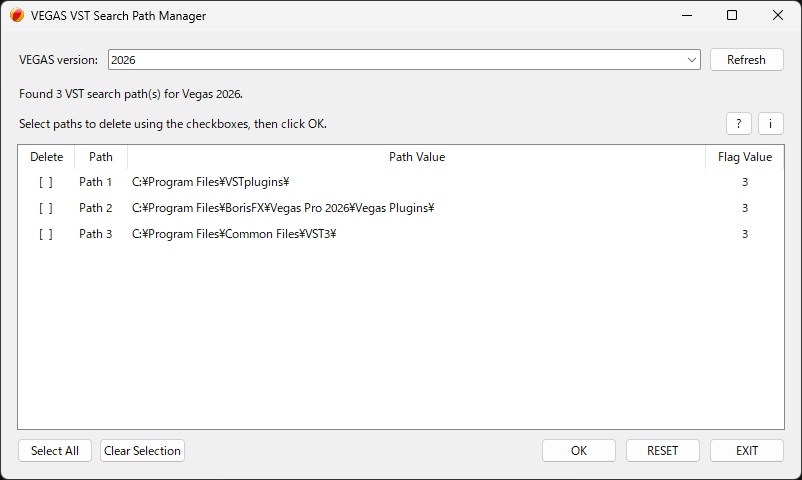
VEGAS Proを起動せずに検索パスを確認できる
このツールの特徴は、VEGAS Pro本体ではなく、専用ツールからVST検索パスを確認・削除できることです。
そのため、VEGAS Proを起動する前に登録されている検索パスを整理できます。
VEGAS Proに登録されている検索パスは、以下のレジストリに保存されています。
HKEY_CURRENT_USER\Software\VEGAS Creative Software\VEGAS ProVEGAS VST Search Path Managerは、この情報を読み込んで表示します。
レジストリのバックアップに対応
このツールでは、VST検索パスを削除する前に対象となるレジストリのバックアップが作成されます。
バックアップファイルは、
VEGAS_[version]_VSTSEARCHPATHS_[DATE]_[TIME].regという形式でデスクトップに保存されます。
例えば、VEGAS Pro 2026の場合は、
VEGAS_2026_VSTSEARCHPATHS_2026-10-04_22-38-20.regのようなファイル名になります。
VEGAS VST Search Path Managerのダウンロード・インストール方法
ダウンロード方法
「VEGAS VST Search Path Manager」は、Gumroadからダウンロードできます。
ダウンロードページ:https://everythingcreative.gumroad.com/l/vvspm
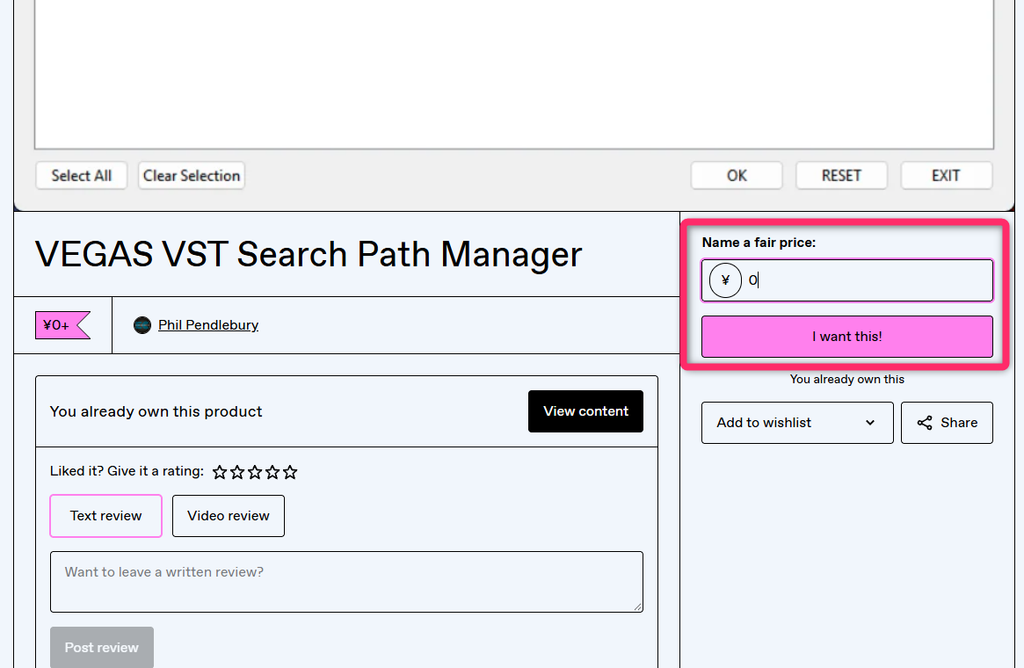
ダウンロードページを開くと、価格を入力する「Name a fair price:」という項目があります。ここに「0」と入力して[I want this!]をクリックします。
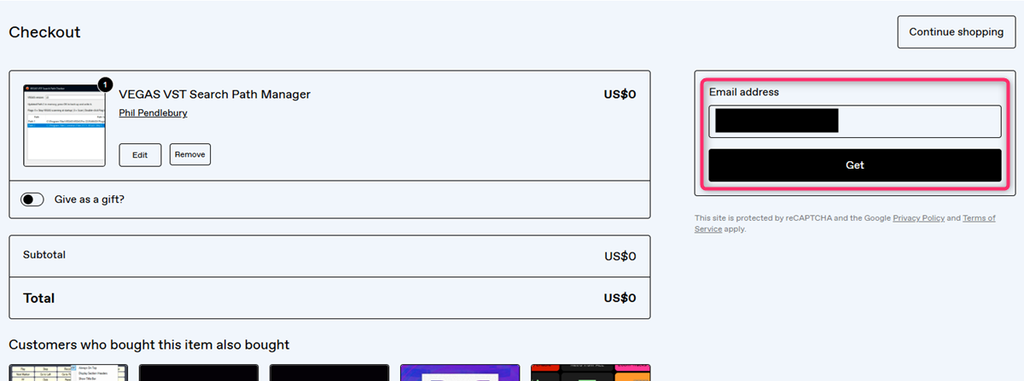
Checkout画面が表示されるので、メールアドレスを入力し「Get」ボタンをクリックします。
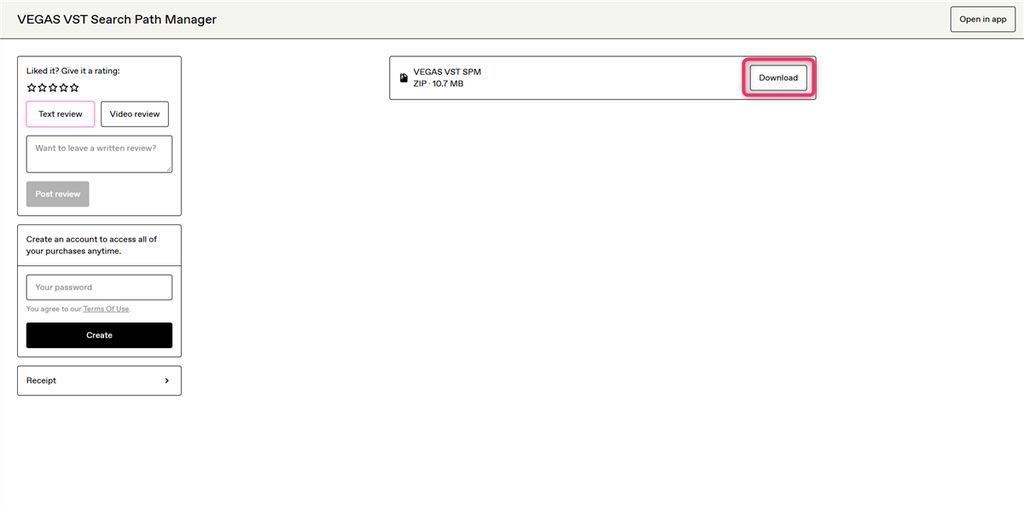
次の画面の「Download」ボタンからファイルをダウンロードしてください。
インストール方法
インストール方法は簡単です。
ダウンロードした「VEGAS VST SPM.zip」を解凍すると、以下のファイルが展開されます。
VEGAS VST Search Path Manager
├─ application.ico
├─ readme.txt
└─ VEGAS VST Search Path Manager.exeインストーラーは用意されていないため、「VEGAS VST Search Path Manager.exe」を実行するだけで使用できます。
解凍したフォルダは、ご自身の分かりやすいフォルダに入れておくとよいでしょう。
VEGAS VST Search Path Managerの使い方
VEGAS VST Search Path Managerは機能が単純なので使い方は非常に簡単です。基本的にUIをみるだけで使えると思うので、UIの解説と使用手順を解説します。
UIの説明
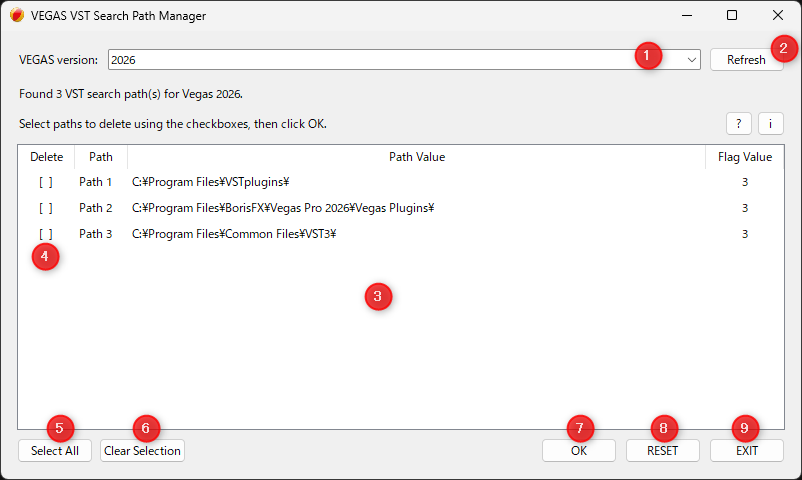
- ①VEGAS Proのバージョン選択
-
設定を変更したいVEGAS Proのバージョンを選択します。
- ②Refreshボタン
-
VEGAS Proのバージョン選択を初期状態に戻すためだけの機能のようです。
- ③一覧画面
-
ここには、①で選択したVEGAS Proで設定されているVSTパスの一覧が表示されます。
Flag Valueは気にしなくて良いです。Ver.1.3では読み取り専用となっており、参考的に設定値が表示されているだけです。
- ④削除対象の選択
-
削除したいVSTパスのDeleteのところをクリックしてチェックを入れることで削除対象として指定できます。
- ⑤全て選択ボタン【Select ALL】
-
Path 1以外のVST検索パスをすべて削除対象としてチェックします。
- ⑥選択を解除ボタン【Clear Selection】
-
削除対象として設定したチェックを全て解除します。
- ⑦OKボタン
-
選択したパスの削除を実行します。
- ⑧RESETボタン
-
RESETボタンは、保留中の選択を破棄して、レジストリからVST検索パスを再読み込みします。
RESETは前のバージョンから残っている機能で、現在のバージョンではレジストリを再読み込みすると結果的にチェックも解除されるため、Ver1.3で追加された「Clear Selection」ボタンと結果的に同じになります。
- ⑨EXITボタン
-
プログラムを終了します。
使用手順
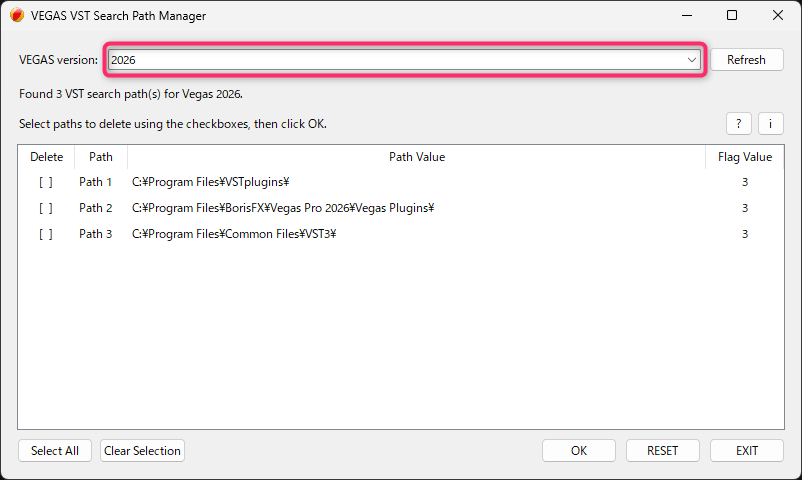
設定したいVEGAS Proのバージョンを選択します。
削除したいVST検索パスの左のDeleteにチェックを入れます。
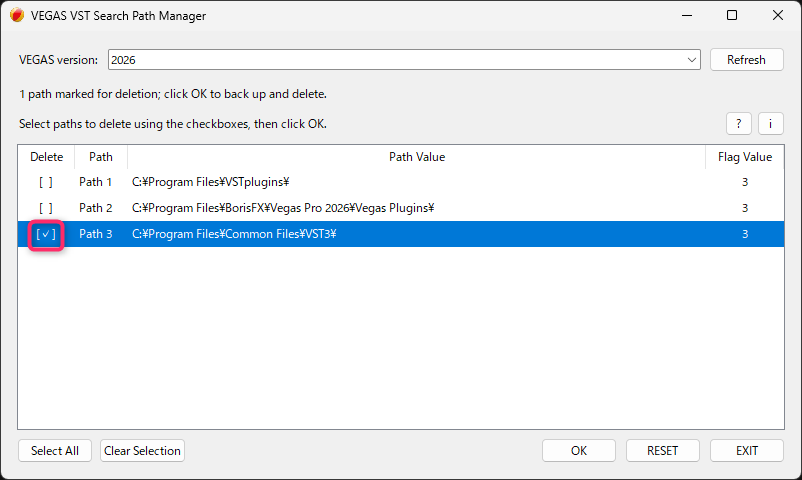
一覧に表示されるPath 1は、VEGAS Proのデフォルトのプラグインパスです。
Path 1を削除対象として選択すると、以下の警告画面が表示され、はいを選んだ時にチェックがつくようになっています。
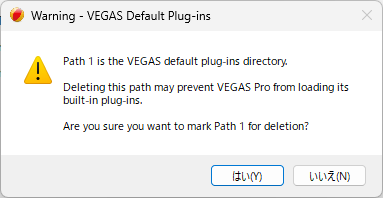
警告文の内容は以下のとおりです。
Path 1は、VEGAS Proのデフォルトのプラグインディレクトリーです。
このパスを削除すると、VEGAS Proの標準プラグインが読み込まれなくなる可能性があります。
Path 1を削除対象としてマークしてもよろしいですか?
特別な理由がない限り、Path 1は削除しないほうがいいでしょう。
OKボタンをクリックします。
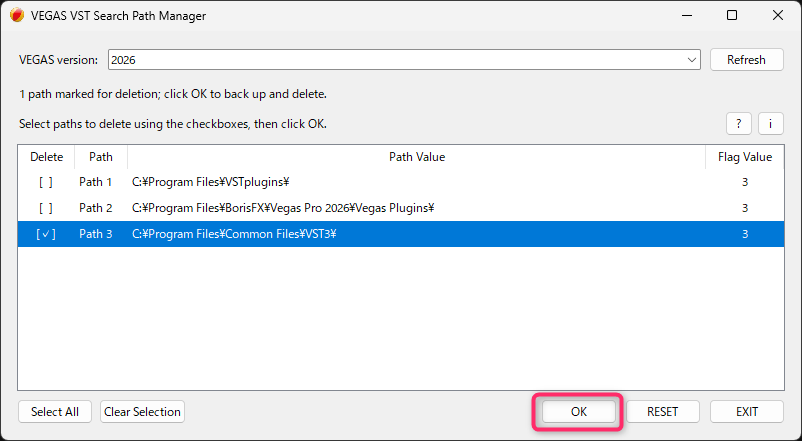
確認画面が表示されるので「はい」ボタンをクリックします。このタイミングで処理が実行され対象となる検索パスがレジストリから削除されます。
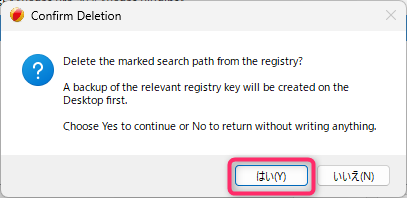
いいえを押した場合は、レジストリは変更されません。
レジストリを削除前の状態に戻す方法
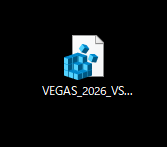
レジストリからVST検索パスを削除したあとに元の状態に戻したい時は、デスクトップに作成された、VEGAS_[version]_VSTSEARCHPATHS_[DATE]_[TIME].regファイルをダブルクリックして実行します。
VEGAS VST Search Path Managerはこういう時に便利
「VEGAS VST Search Path Manager」は、以下のような状況で便利です。
- 大量のVSTファイルが入ったフォルダを検索パスに登録してしまい、VEGAS Proの起動に時間がかかるようになった
- 問題のあるVSTプラグインが原因で、VEGAS Proが正常に起動できなくなった
- VEGAS Proを起動せずに、登録されているVST検索パスを削除したい
- VST検索パスを一時的に削除して、VEGAS Proの起動を高速化したい場合(削除前にレジストリがバックアップされるため、必要に応じて元に戻せる)
VEGAS VST Search Path Managerは、トラブル解決だけでなく、一時的にVSTの検索を省いてVEGAS Proを起動したい場合にも便利です。
例えば、何度もVEGAS Proの起動・終了を繰り返して検証したいときや、しばらくVSTを使わないため、一時的に検索パスを削除して起動時間を短縮したいときなどに活用できます。
使用する際の注意点
削除した検索パスに入っているVSTは使えなくなる
検索パスを削除すると、そのパスに保存されているVSTプラグインはVEGAS Proから読み込まれなくなるので、利用できなくなります。
レジストリが変更される
VEGAS VST Search Path Managerは、VEGAS Proの設定として保存されているレジストリの内容を変更します。
操作そのものはシンプルですが、レジストリを変更することになるため自己責任で利用してください。
バックアップファイルは保管しておく
削除後にVEGAS ProでVSTプラグインが認識されなくなった場合などに備えて、作成された.regファイルはすぐに削除しないことをおすすめします。
まとめ
VEGAS VST Search Path Managerを使えば、不要なVSTの検索を一時的に省いて、VEGAS Proの起動時間を短縮できます。
また、VSTプラグインが原因でVEGAS Proが正常に起動できない場合も、VEGAS Proを起動せずに検索パスを削除できるため、トラブルシュートに役立ちます。
VEGAS Proの起動時にVSTのスキャンに時間がかかっている方や、VSTプラグインが原因で起動できない問題に困っている方は、無料で使えるのでぜひ試してみてください。






コメント