
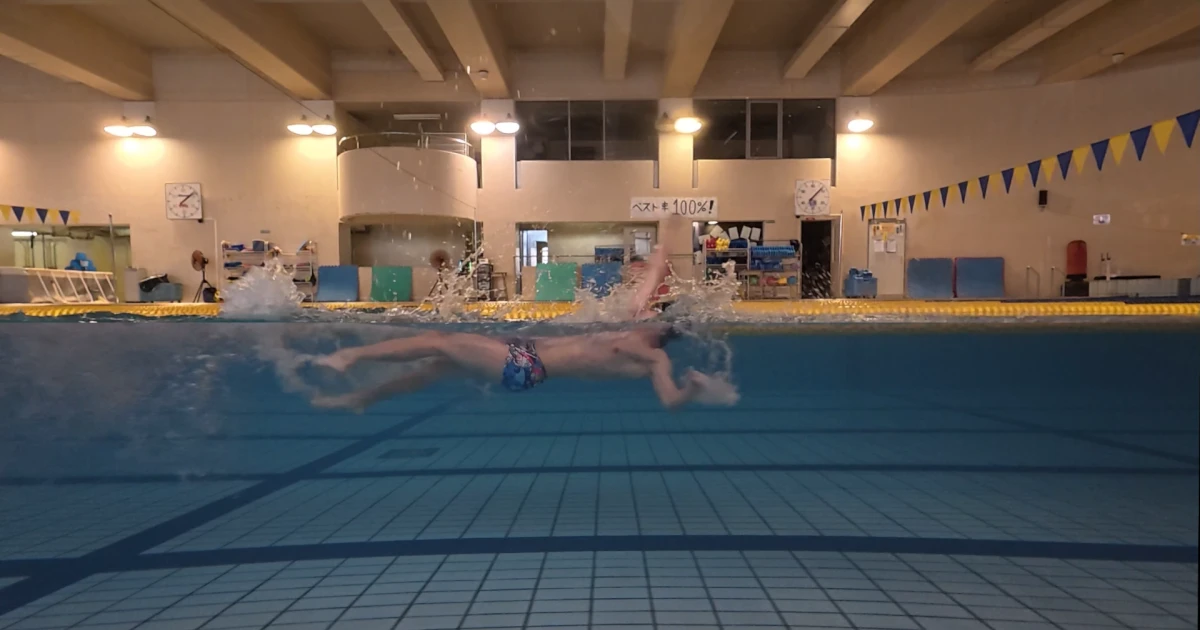
VEGAS Proについてお問い合わせいただいたユーザーさんとやり取りする中で、興味深い映像制作の事例を知りました。
その方は、2台のアクションカメラを使って、水上と水中を同時に撮影し、その映像をVEGAS Proで合成編集。水泳選手のフォームを確認するための動画として活用されています。
今回は、この映像がどのように撮影・編集されているのか、実際の事例を紹介します。
水上と水中を同時に撮影するとこんな映像が作れる
実際に作成されている映像が以下になります。
水上から見た泳ぎと水中での動きを、同時に確認できる映像になっています。
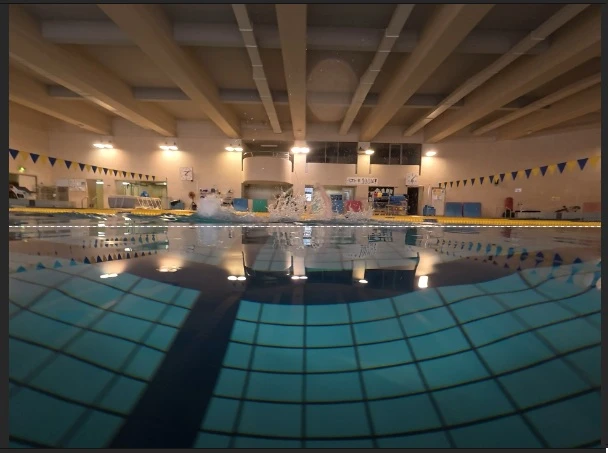
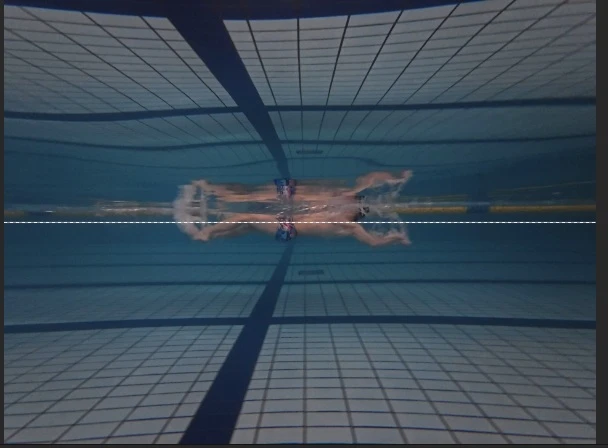
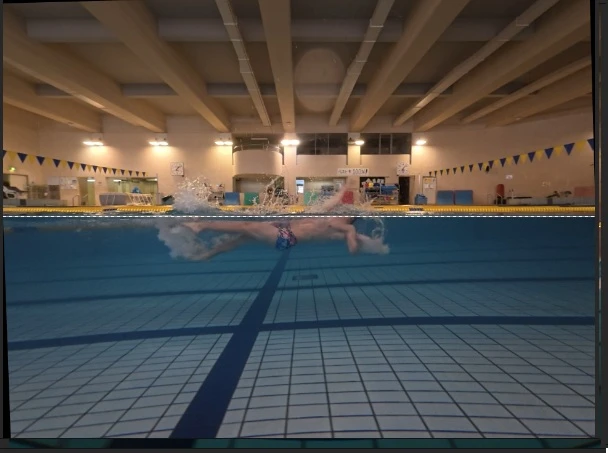
一見するとシンプルな映像に見えますが、実際には2台のカメラをどのように設置しているのか、そして撮影した2つの映像をどのように同期・編集しているのかがポイントになります。
ここからは、今回の映像を撮影した方や、実際に使用している機材、VEGAS Proでの編集方法等について紹介します。
この映像を制作している目的とは?
今回紹介している映像を撮影・制作しているのは、神奈川の桐蔭学園で水泳の指導に携わっている畑中浩和さんです。
畑中さんは、2台のアクションカメラを使って水上と水中を同時に撮影し、その2つの映像を合成して1つの映像に仕上げています。
こうして作った映像は、選手の泳ぎを確認し、指導に役立てるために活用しているとのことです。
水泳のフォームを確認する際には、水上から見た泳ぎだけでは分かりにくい部分もあります。水中の映像を組み合わせることで、ストロークやキック、身体の姿勢など、水中での動きも合わせて確認できます。
私は水泳については素人ですが、この映像を見て、以下のような活用方法が考えられるのではないかと思いました。
- 水上から見た身体の動きと、水中での身体の動きを確認
- ストロークやキックの動きを確認
- 泳いでいるときの身体の姿勢やフォームを確認
- 選手本人に映像を見せながらフォームを確認
- 練習前後の映像を比較してフォームの変化を確認
どうやって水上と水中を同時撮影している?
映像を見た方の中には、あのブレのない水平移動や、水上と水中をどうやって同時に撮影しているのか、気になった方も多いのではないでしょうか。
その秘密が、こちらの撮影リグです。小さな4輪付きのベースに2台のアクションカメラが取り付けられるようになっていて、さらに手で押すための棒が付いています。
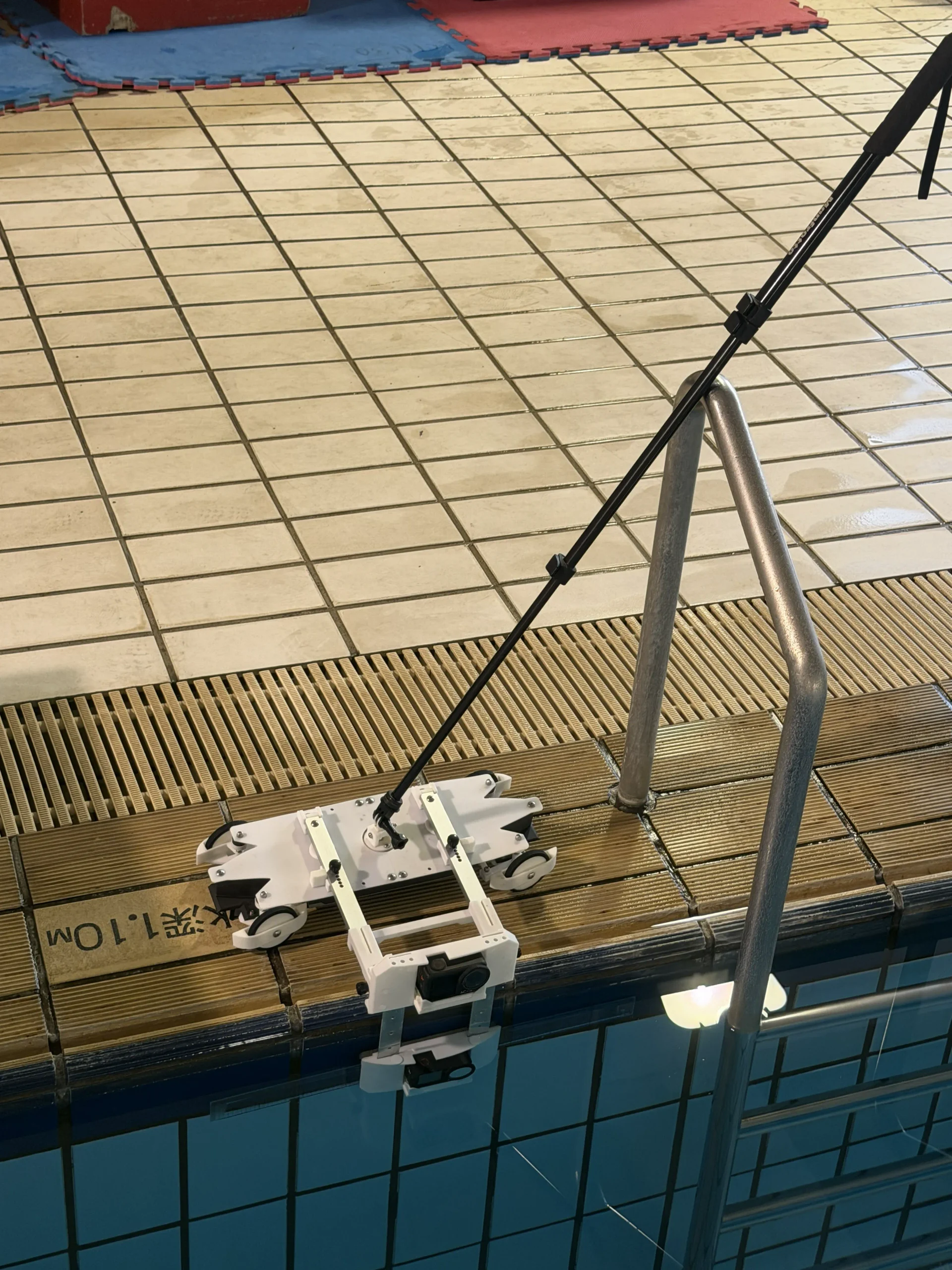
この棒を手で押しながらプールサイドを移動し、泳いでいる選手に合わせてリグを横方向にスライドさせて撮影するようです。
リグには2台のアクションカメラを取り付け、それぞれで水上と水中の映像を撮影します。
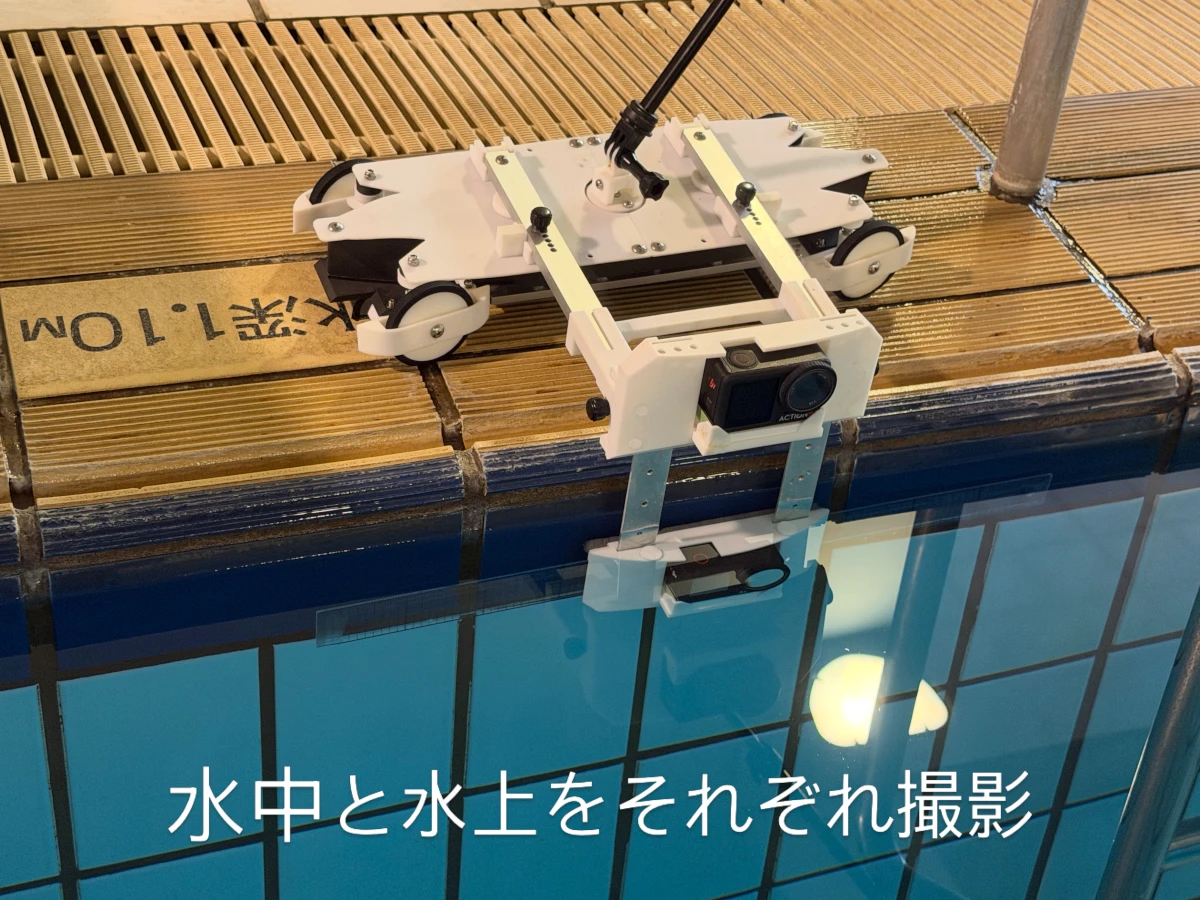
この撮影リグは、畑中さんの知人の方が構想から約5年かけて作成されたものだそうです。これを自作するとは、正直すごすぎますね。しかも完成まで約5年。撮影リグに対するこだわりが伝わってきます。
実際に撮影に使用しているカメラは、DJI Osmo Action 5 Proとのことです。
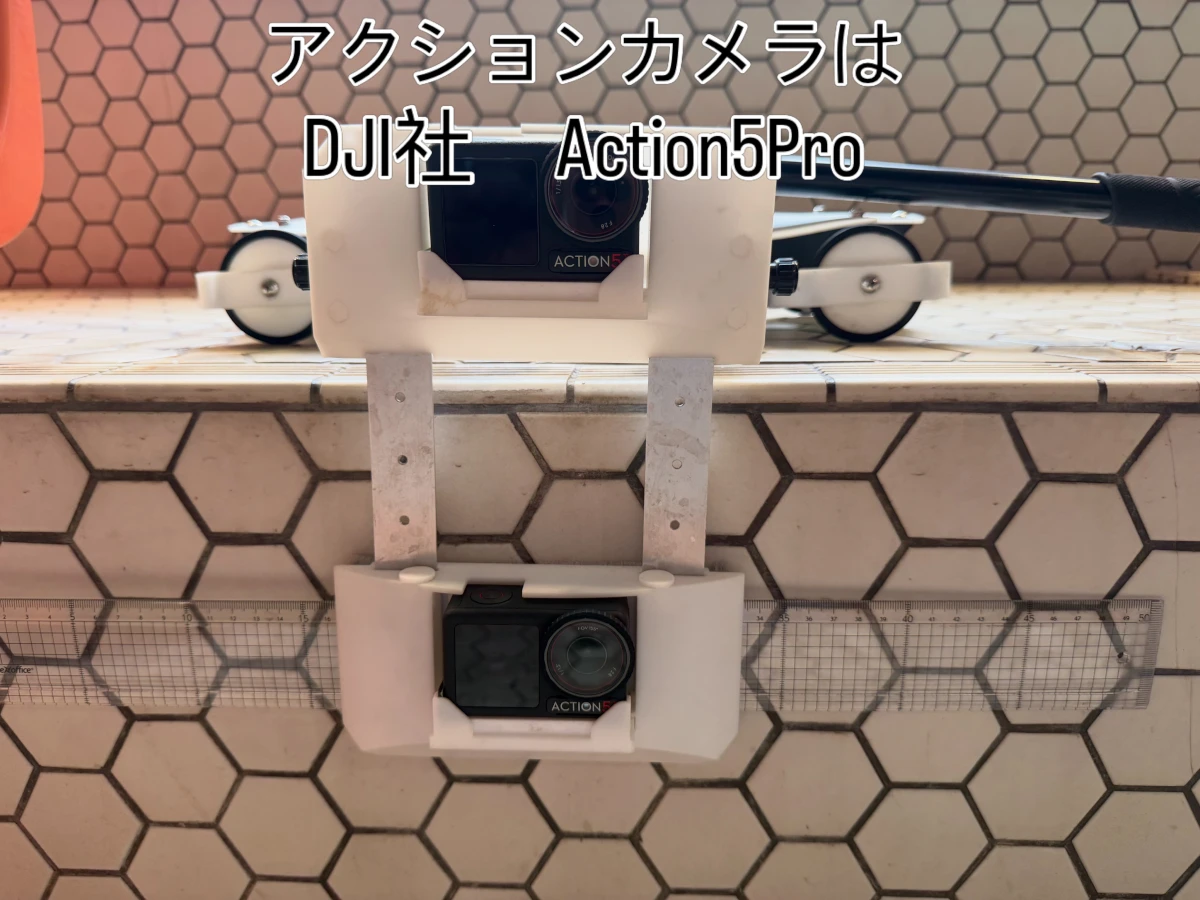
DJI Osmo Action 5 Proは、1/1.3インチCMOSセンサーを搭載したアクションカメラで、4K動画(16:9/4:3)の撮影に対応しています。
また、155°の広角レンズを搭載しているほか、RockSteady 3.0などの電子式映像ブレ補正にも対応しています。水中撮影にも対応しており、防水ケースなしで20m、防水ケースを使用すれば60mまでの防水性能を備えています。
撮影から編集までのワークフローと制作のポイント
畑中さんが行っている、水上・水中同時撮影からVEGAS Proでの編集までのワークフローは以下のとおりです。
- アクションカメラ2台を撮影リグにセットして録画開始
- ビート板を叩いて音を入れる(カチンコ代わり)
- 撮影リグをプールサイドにセットして撮影
- VegasProで動画編集
- 撮影した2つの映像をVEGAS Proに取り込む
- 映像を同期
- T_分割で、2画面分割、90度を指定
- ペイントで作成した上下分割線を参考に、パン/クロップで上下それぞれの映像位置を調整
- 不要な部分を削除
- レンダリング
撮影時:ビート板をカチンコ代わりに使用
2台のアクションカメラで撮影した映像をVEGAS Proで同期しやすくするため、撮影開始時にビート板を叩いて大きな音を入れています。
いわゆるカチンコの代わりです。
2台のカメラで同じ音を録音しておけば、VEGAS Proでそれぞれの映像に入っている音を目印にして、タイミングを合わせることができます。
水上と水中の映像を別々のカメラで撮影しているため、編集時にこの音が2つの映像を同期するための目印になります。
動画編集:2つの映像を音声同期する
撮影した2台のアクションカメラの映像をVEGAS Proに取り込み、まずは水上と水中の映像を同期させます。
撮影開始時にビート板を叩いて音を入れているため、その音を目印にして2つの映像のタイミングを合わせることができます。
VEGAS Proにはデフォルトで自動音声同期機能が搭載されていますが、「Snap Align」というプラグインを使って同期することもできます。
自動音声同期は素材によってうまく機能しない場合もありますが、その場合はタイムライン上のオーディオ波形から目印となる音を探し、波形を見ながら手動で調整することもできます。
VEGAS Proの音声同期について詳しく知りたい方は、以下の記事も参考にしてみてください。

動画編集:上の映像と下の映像の位置合わせ
2つの映像を同期できたら、次は水上の映像と水中の映像を上下に配置して、1つの画面にまとめます。
畑中さんは、ペイントで作成した上下分割線(背景透過)をガイドとして活用されているようです。これは、なくても調整は可能ですが、あれば上下分割時の境界部分がわかりやすくなります。
また、上下2画面を作成するために「T_分割」という無料のエフェクトを使われているようです。
ただ、今回のように使用する映像が2つだけであれば、VEGAS Proの標準機能だけで簡単に実現できます。
以下のようなビデオイベントの並びになっているとして
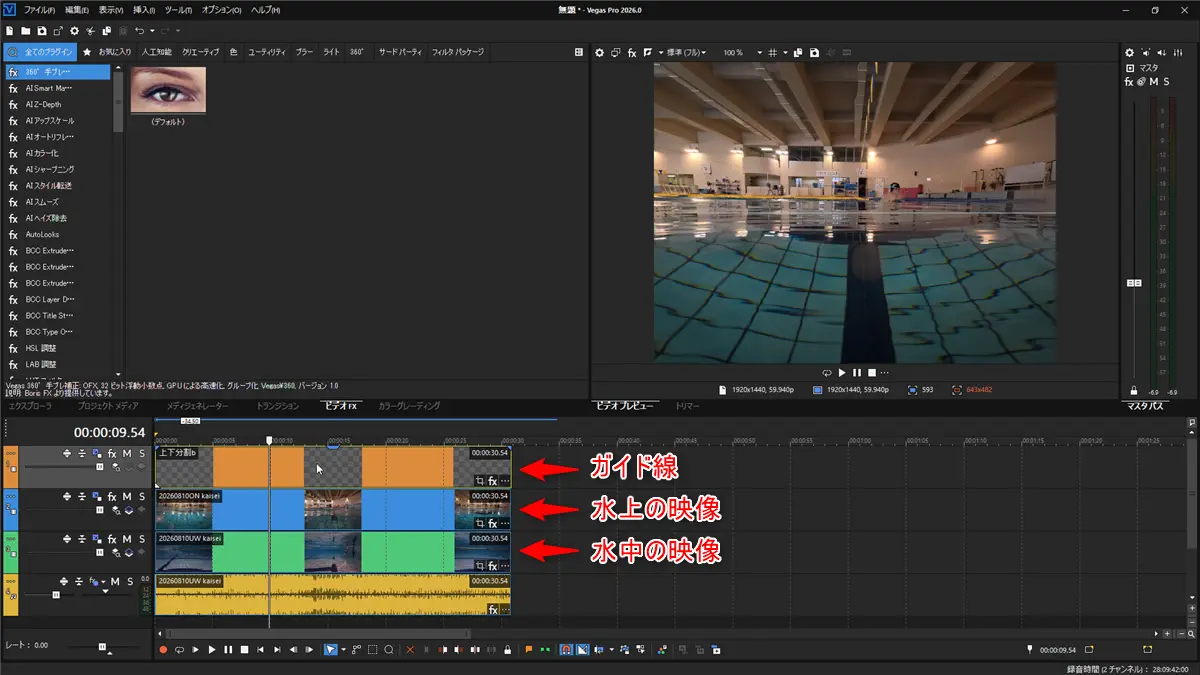
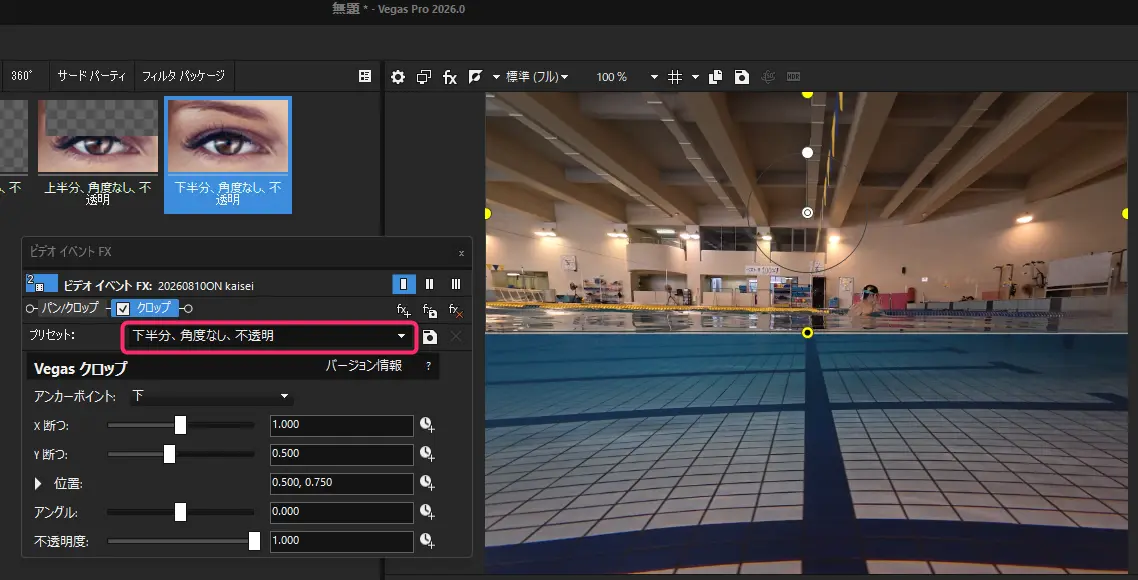
水上の映像イベントに対して「クロップ」エフェクトを適用し、プリセットから「下半分、角度なし、不透明」を選択します。これで下半分が透過されるので、下のトラックに配置している水中映像が下半分の領域に表示されます。
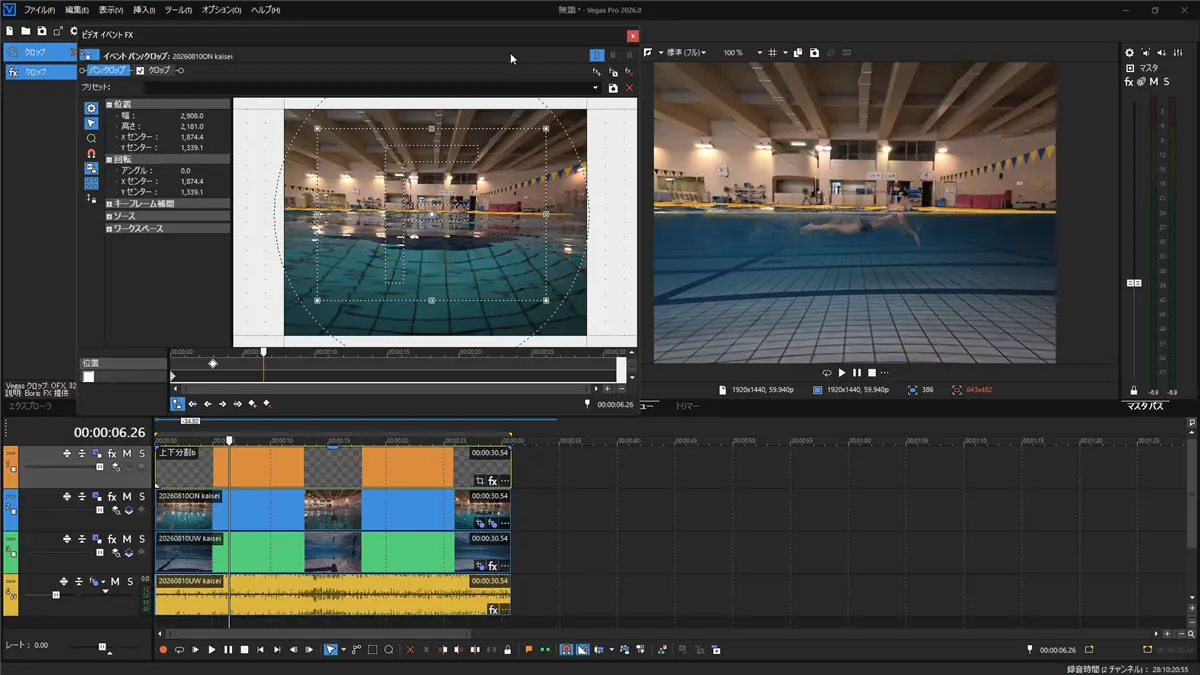
あとは、水上、水中それぞれの映像にたいしてイベント パン/クロップで位置・サイズ調整を行うだけです。
ただ、これが意外と難しい。
というのも、水上と水中では、同じ選手を撮影していても、まったく同じ見え方にはならないからです。
今回の撮影では、2台のカメラを横方向に揃えているものの、水上側と水中側ではカメラの高さが異なります。そのため、それぞれのカメラから見えるアングルも異なります。
さらに、水中では光の屈折の影響があるほか、水面の反射によっても見え方が変わります。そのため、水上と水中の映像が完全に一致することはありません。
そこで、パン/クロップでそれぞれの映像の位置やサイズを調整し、水上と水中の映像ができるだけ自然につながって見えるように仕上げます。
完全に同じ視点にはならないため、単純に上下50%に分けるだけではなく、実際の映像を見ながら境界付近の見え方を調整するのがポイントです。
なお、撮影するカメラの位置や撮影条件が毎回ある程度同じであれば、イベント・パン/クロップで調整した設定をプリセットとして保存しておくとよいかもしれません。次回以降は保存したプリセットを適用してから、映像に合わせて微調整するだけで済む可能性があります。
参考テクニック:上下分割線ガイドは簡単に作れる
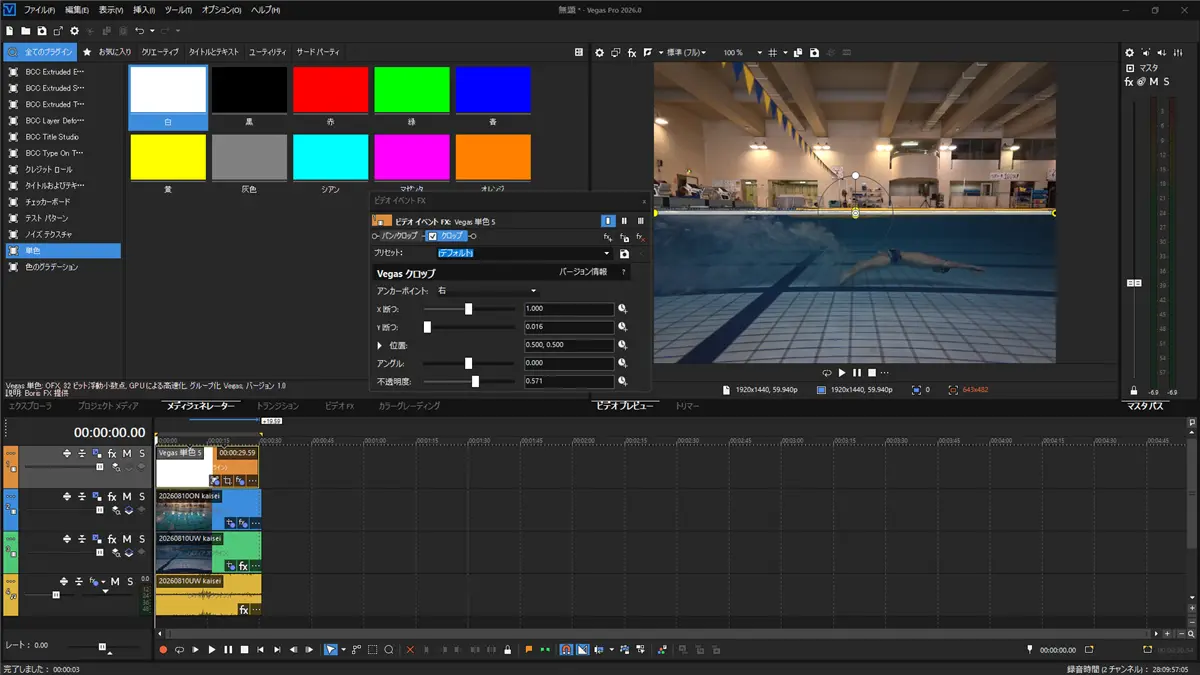
畑中さんは、ペイントで作成した上下分割線(背景透過)を活用されているとのことでしたが、VEGAS Pro上でガイド線は簡単に作れます。
作り方は非常に簡単です。メディアジェネレーターの単色の白などをタイムラインに配置して、それにクロップエフェクトを適用します。
クロップエフェクトのY断つパラメーターのスライダを一番左まで移動するだけ。
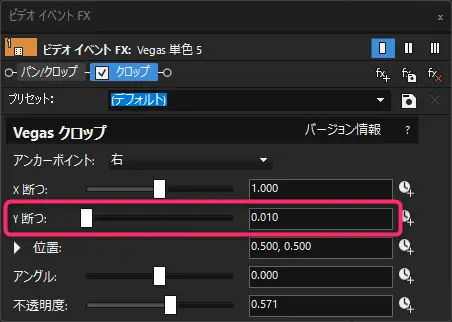
以下のように簡単に上下分割ガイド線が作れます。不透明度もコントロールできるので柔軟性があります。ガイド線がこれでも太いと感じる場合は、クロップエフェクトではなく単色にマスクを作成して線をつくるという方法もあります。
こんな活用方法も!
畑中さんからは、水上と水中の映像を組み合わせた映像制作以外にも、VEGAS Proを使った興味深い活用方法を教えていただきました。
正確なタイム(泳速度)を測定するための映像制作にも、VEGAS Proを活用しているそうです。
具体的には、百分の1秒単位の時間表示と2地点の通過映像、さらに縦の基準線を1つの映像に合成。12.5m地点と20m地点に選手の頭が到達したタイミングを確認し、正確なタイム(泳速度)の測定に利用しているとのことです。
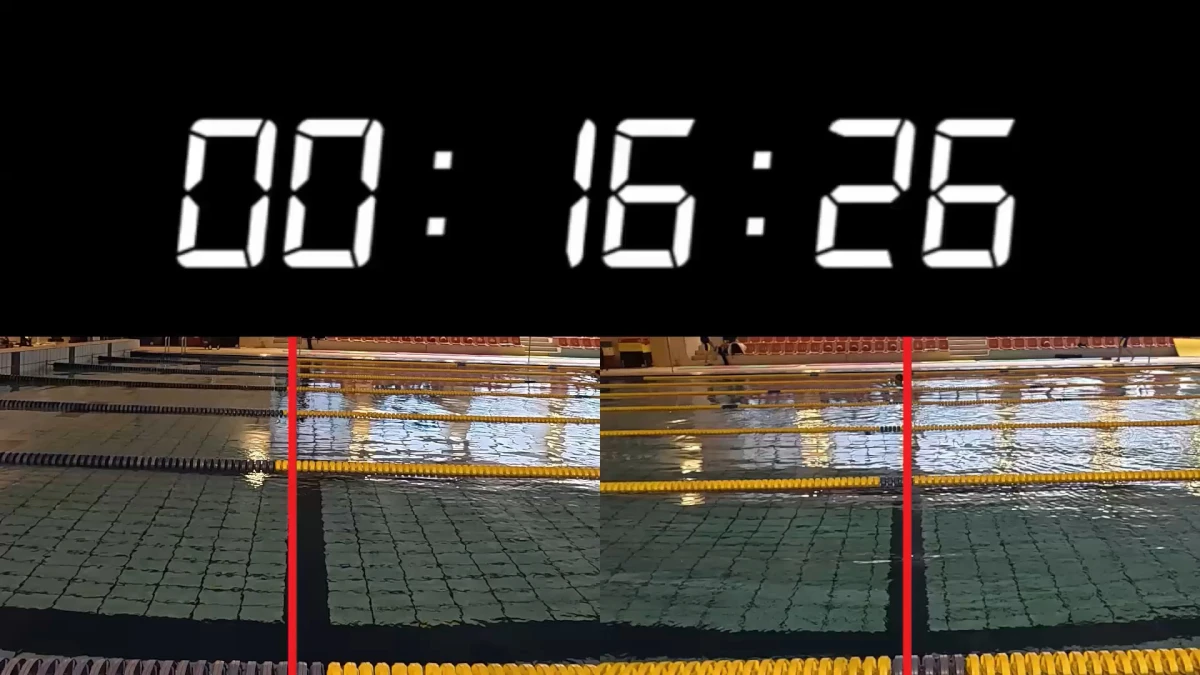
こちらも興味深いVEGAS Proの活用方法なので、水泳指導に携わっている方や、タイムを測定するスポーツの指導者の方は、参考にしてみてはいかがでしょうか。
まとめ
今回は、2台のアクションカメラを使って水上と水中を同時に撮影して1つの映像に仕上げるというVEGAS Proユーザーの活用事例を紹介しました。
水上と水中を同時に撮影するという方法も面白いですが、撮影した映像をVEGAS Proで編集し、実際の水泳指導に活用しているという点も興味深い事例だと思います。
私自身も想像していなかった活用をされていて素直に感心しまくりです。動画編集にはアイデア次第で無限の可能性があるなと思いました。こういった独自のアイデアを映像制作に活用されている例を知るとものすごくワクワクしてしまいます。
もし、今回のようなちょっと変わったVEGAS Proの活用方法や、面白い使い方をされている方がいましたら、ぜひお問い合わせフォームからお知らせください。
内容によっては、今回のように「VEGAS Proユーザー活用事例」として、当サイトで紹介させていただくかもしれません。
掲載素材について
本記事で使用している動画・画像は、撮影者ご本人から掲載許可をいただいたうえで掲載しています。本記事に掲載している動画・画像・その他の素材について、無断転載・無断使用・二次利用を禁止します。記事内容を紹介する目的であっても、掲載素材を無断で転載・加工・再配布することはご遠慮ください。


コメント