
「Demucs Stem Splitter for VEGAS Pro」は、AIベースの高精度な音源分離機能「Demucs(ディーマックス)」をVEGAS上で手軽に使えるようにしたスクリプトです。
これまで音源分離といえば、SpectraLayersのような高価なソフトが定番でした。
しかし、Demucs Stem Splitter for VEGAS Proを使えば、VEGAS Proだけで、しかも無料でボーカルやドラムなどの音源を簡単に分離可能です。カラオケ音源も簡単に作れちゃいますよ。
この記事では「Demucs Stem Splitter for VEGAS Pro」のダウンロードからインストールまで解説します。使い方については、別途チュートリアル記事で解説します。
Demucs Stem Splitter for Vegas Proとは?
Demucs Stem Splitter for VEGAS Proは、VEGAS Pro上で利用できる音源分離機能を持つ無料スクリプトです。
このスクリプトを導入することで、従来は高価なソフトが必要だった「ボーカルのみ」「ドラムのみ」「ベースのみ」といった音源分離を、VEGASの編集環境から直接実行できるようになります。
元になっているのは、Meta(旧Facebook)の研究チームが開発したAIモデル「Demucs」です。Demucsはニューラルネットワークを用いた音源分離モデルで、音楽トラックを複数のステム(ボーカル、ドラム、ベース、その他)に分解することが可能です。
このモデル自体はコマンドラインで操作する必要がありますが、Demucs Stem Splitter for VEGAS Proはその処理を裏で動かしつつ、VEGAS上で直感的なUIから操作できるようにしたのが特徴です。
- VEGAS Pro内で完結
-
別ソフトを立ち上げる必要はなく、VEGAS Proのタイムライン上から直接音源分離を実行可能です。
- 無料で使える
-
高価な音源分離ソフトやサブスク契約は不要。誰でも無料で使えます。
- 高精度な分離
-
AIモデルDemucsの力で、ボーカルや楽器パートを非常に精度高く抽出可能。カラオケ音源やリミックス用の素材作りにも最適です。
- 複数モデルに対応
-
Demucsには「htdemucs」「htdemucs_6s」など複数のモデルがあり、分離の精度や処理速度に応じて選択可能。
- 操作が超簡単
-
複雑なコマンド操作は不要。スクリプトを実行し、使用するモデルを選択するだけの簡単操作です。
- ボーカル除去/カラオケ作成
- ドラム、ベース、ギターなど楽器パート抽出
- リミックス・アレンジ
- 音声強調/ノイズ除去
- 音量バランス調整
- 教育・分析用(演奏やアレンジの学習)
- 動画制作でのBGM加工
- ボーカル素材の抽出
- サウンドデザイン・効果音抽出
- マルチトラック化
このように、Demucs Stem Splitter for VEGAS Proは、VEGAS ProユーザーがAI音源分離を手軽に利用できる橋渡しツールとして非常に便利な存在です。
特に、音楽制作や動画編集で素材の加工やリミックスを頻繁に行うクリエイターには、大幅な作業効率化をもたらします。
利用要件
以下のシステムが必要です。
- .NET Framework 4.8以上
開発者はVEGAS Pro 21/22でテスト済みとしています。
VEGAS Pro 23で動作することを確認しました。VEGAS Pro 20でも動いたというユーザー情報あり。
Demucs Stem Splitter for Vegas Proは無償で公開されており、一切の保証はなく自身の責任で利用する必要があります。
ダウンロード方法
「Demucs Stem Splitter for Vegas Pro」は、以下のURL(Googleドライブ上)で公開されています。
https://drive.google.com/drive/folders/1Iw3w6y_2MVOLo5zN6YYIYvdL6W2xq_GX?usp=sharing
上記URLにアクセスし、以下のファイルをPCの任意のフォルダにダウンロードしてください。
- demucs_cli.zip
- Script Menu.zip

インストール方法
まず、demucs_cli.zipを解凍します。
解凍すると以下のファイル構成のdemucs_cliフォルダが作成されます。
- demucs_cli
- _internal
- LICENSES
- demucs_cli.exe
- README/txt
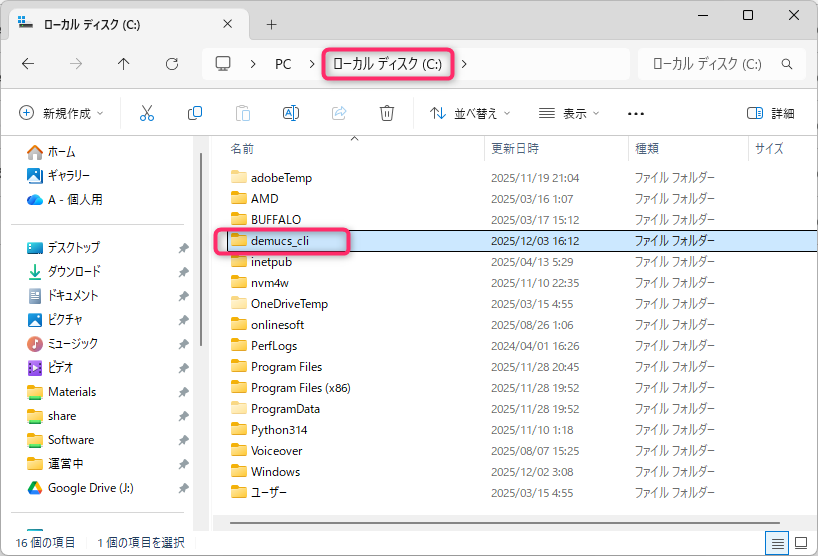
作成されたdemucs_cliフォルダ丸ごとCドライブ直下等わかりやすいフォルダに移動します。今回はCドライブ直下に配置する前提で解説します。
続いて、Script Menu.zipを解凍します。解凍すると以下の3つのファイルが作成されます。
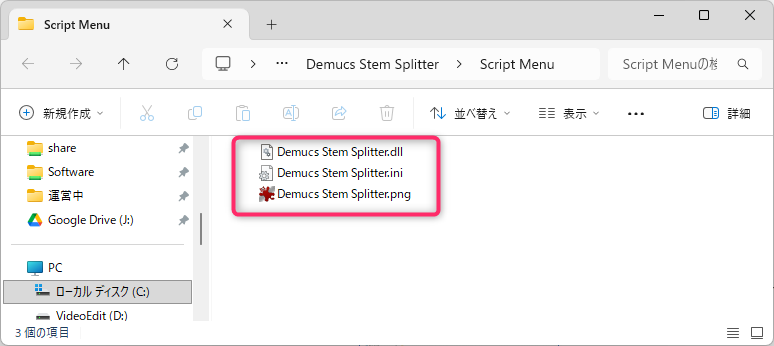
作成された3つのファイル全てを「C:\Users\(ユーザー名)\Documents\Vegas Script Menu」フォルダに移動します。
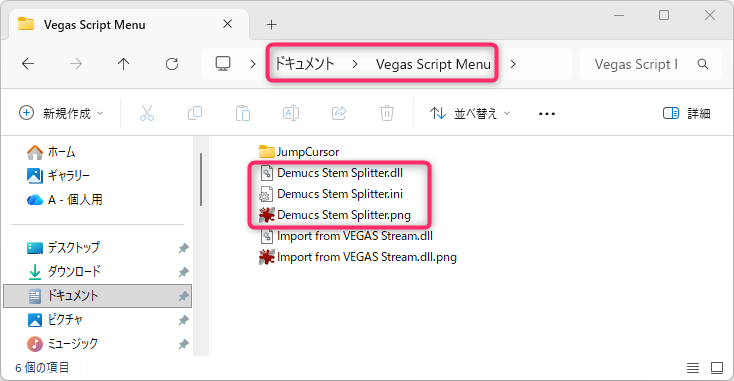
ファイルを移動したら、「Demucs Stem Splitter.ini」をメモ帳などのテキストエディタで開きます。デフォルトは以下の記述になっています。
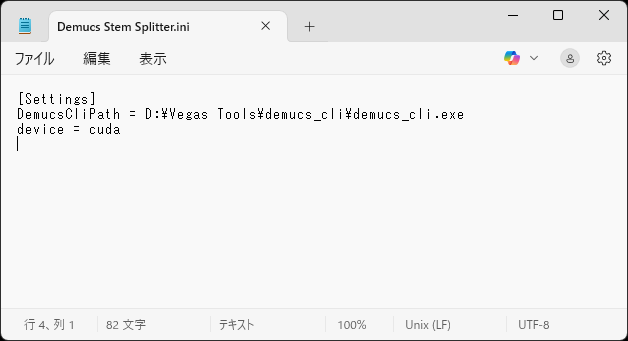
「DemucsCliPath」にdemucs_cliフォルダのパスを指定します。今回はCドライブ直下に設置したので、以下のように指定します。※別の場所に配置している場合はそのパスを指定してください。
DemucsCliPath = C:\\demucs_cli\\demucs_cli.exe
deviceを、以下のどちらかで指定してください。
- NVIDIA GPU を搭載 → cuda を指定
- NVIDIA 以外(AMD / Intel / 内蔵) → cpu を指定
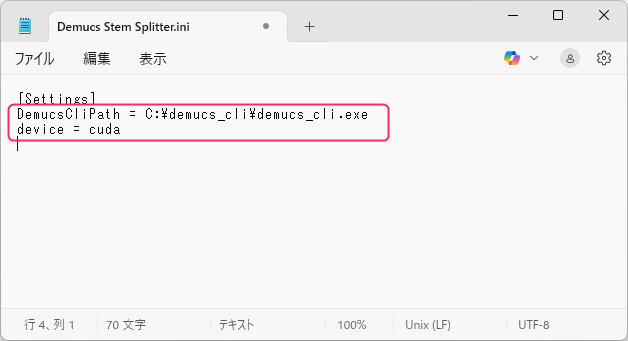
通常は NVIDIA GPU を搭載している場合 cuda を指定すれば高速に動作しますが、環境によっては CUDA 初期化に失敗することがあります。その際は device で cpu を指定すると確実に処理できます。
スクリプトの起動方法
Demucs Stem Splitter for Vegas Proスクリプトを起動する前に必ず以下を行ってください。
VEGAS Pro起動後、プロジェクトファイルを任意のフォルダに保存しておくこと。
これを行わないとスクリプトは起動できません。
なぜなら、各ステムに分割されたオーディオファイルは、プロジェクトフォルダ内に出力されるからです。プロジェクトフォルダが確定していないと保存先がわからないためスクリプトが起動しないようになっています。
プロジェクトファイルを保存したらタイムライン上にオーディオファイルを配置し、以下の手順で起動します。
- 分割したいオーディオイベントを選択
- メニューの「ツール」⇒「スクリプトの作成」⇒「Demucs Tem Splitter」をクリックします。
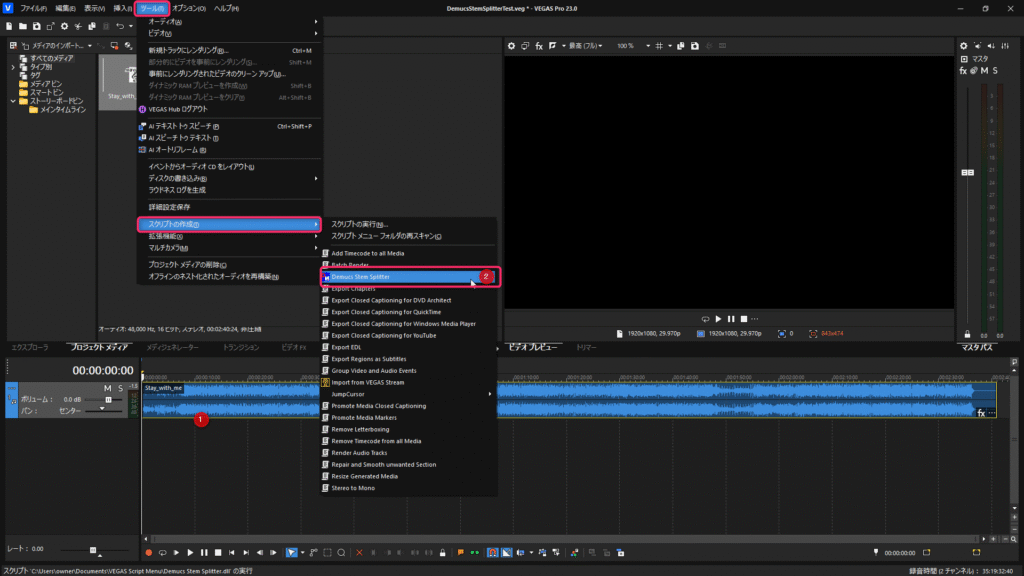
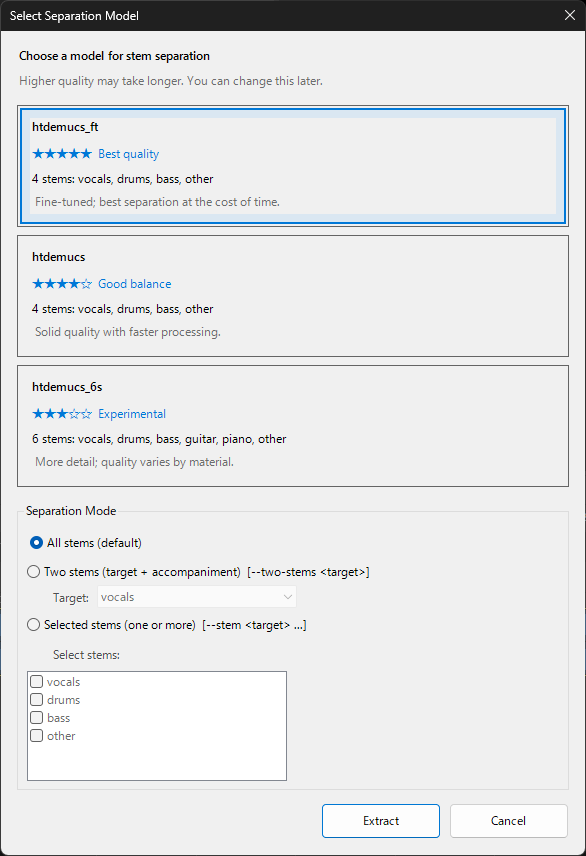
すると、スクリプトが起動し以下の「Select Separation Model」ダイアログが表示されます。
基本的な使い方
ここでは、Demucs Stem Splitter for Vegas Pro を使って音源をステム分離する基本的な使い方を解説します。
使い方は非常に簡単。たったの3ステップで使用できます。
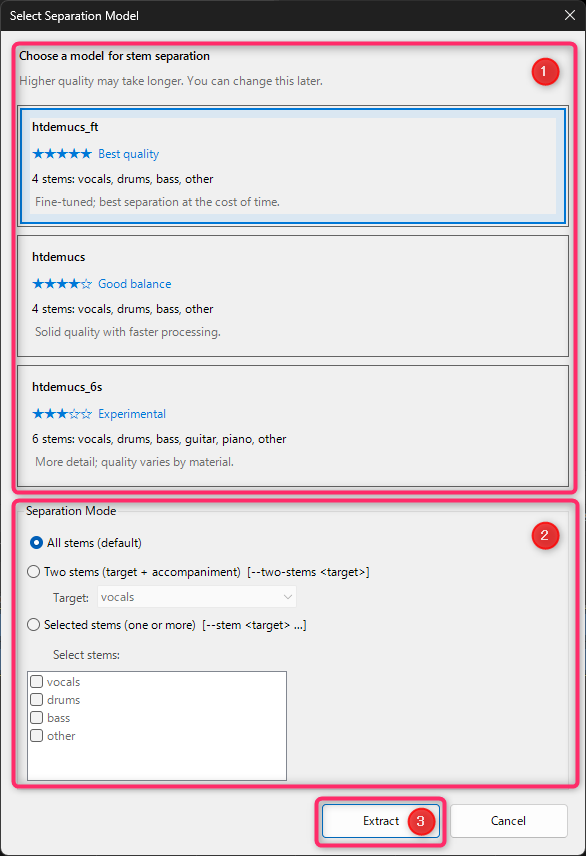
事前に用意されている3つのモデルから使用したいモデルを選択します。
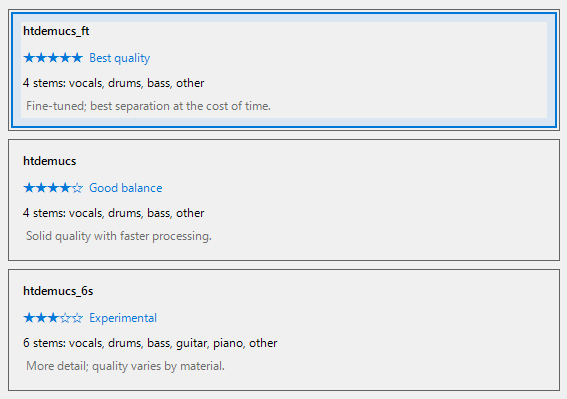
- htdemucs(標準モデル)
-
最も汎用性が高い標準モデル。4ステム(ボーカル/ドラム/ベース/その他) に分離します。
処理速度を優先するならこれを選べばOK。
特徴- 分離品質と処理速度のバランスが良い
- 初めて使う人はこれでOK
- カラオケ化、ナレーション抽出、BGM抽出など幅広く対応
- htdemucs_ft(高精度モデル)
-
htdemucs をさらにファインチューニングした高品質バージョンです。
音質重視のクリエイター向け。複雑な曲の分離、アレンジ用素材作成におすすめ。
特徴- 分離品質と処理速度のバランスが良い
- 初めて使う人はこれでOK
- カラオケ化、ナレーション抽出、BGM抽出など幅広く対応
- htdemucs_6s(6ステムモデル)
-
通常の4ステムに加えて ギター / ピアノ の分離も追加したモデル。
特定の楽器を取り出したいという音楽制作寄りの用途で使いたい人向けのモデルです。
※実験的な機能とされており、精度にブレがあったります。
特徴- ギター単体抽出
- ピアノ単体抽出
楽曲をどのようにステムに分離するかを設定します。デフォルトではAll Stemsが選択されています。

- All stems (default)
-
選択したモデルで出力可能な全てのステムに楽曲を分離します。
曲全体の構成を把握したい場合や、各ステムの音量調整、カラオケ作成など幅広い用途に適しています。
- Two stems (target + accompaniment)
-
特定のターゲット音源と伴奏に分離するモードです。例えば、ボーカルをターゲットとして指定すると、残りの音はすべて伴奏としてまとめられます。
- Selected stems (one or more)
-
ユーザーが抽出したいステムを自由に指定できるモードです。ボーカルだけ、ドラムだけ、あるいは複数のステムを組み合わせて抽出することも可能です。
必要なトラックだけ取り出せるため、特定楽器やパートのみを使ったリミックスやアレンジに最適です。
「Extract」ボタンをクリックすると、音源分離処理が開始されます。
処理が完了するまで待ちましょう。
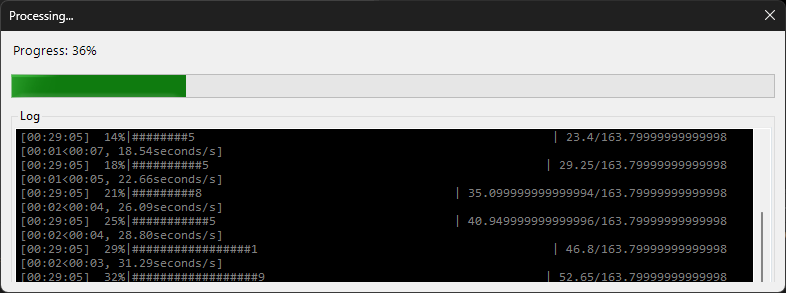
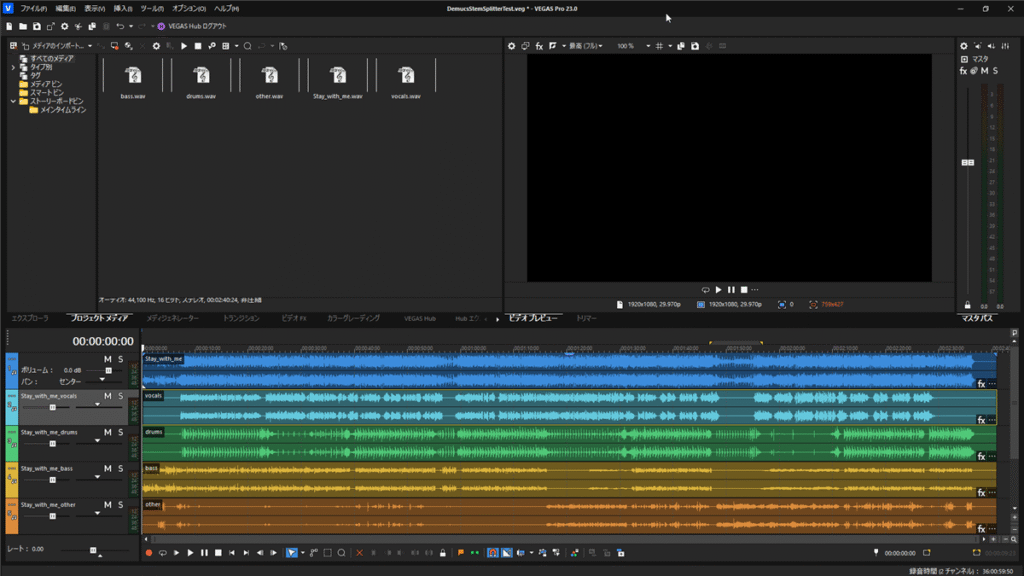
処理が完了すると、以下のように分離したステムが各トラック上の配置されます。
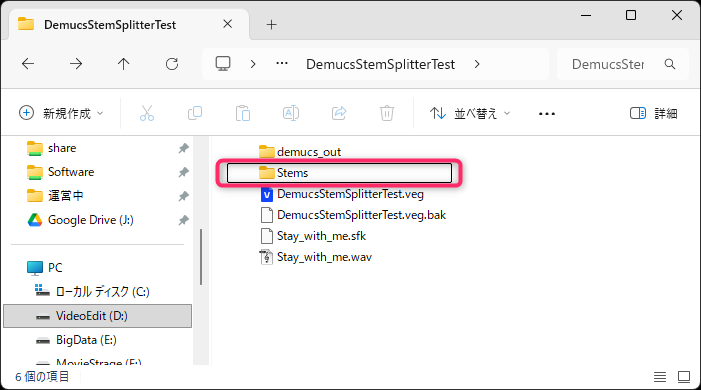
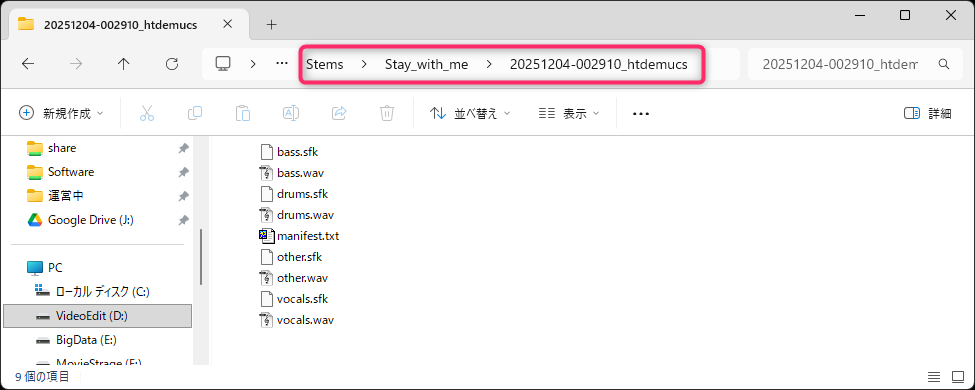
また、プロジェクトフォルダ内に「demucs_out」と「Stems」フォルダが作成され、分離されたオーディオファイルは「Stems」フォルダ内に保存されます。
以下は「htdemucs」モデルを使用した場合のものです。
まとめ
Demucs Stem Splitter for VEGAS Pro を使えば、AI を活用して楽曲をボーカルやドラム、ベースなどのステムに自動分離し、VEGAS Proのタイムライン上で個別トラックとして扱うことができます。
分離モードやモデルを用途に応じて使い分けることで、カラオケ作成やナレーション抽出、特定楽器のリミックスなど幅広い編集が可能です。
無料で使えるのでぜひ活用してみてください。




コメント