
日本のソースネクストが販売するBoris FX社のVEGAS Pro 2026シリーズには、単体ソフトのみの「VEGAS Pro 2026」と様々なバンドルがセットになった「VEGAS Pro Suite 2026」の2つのエディションがあります。
当記事では、「VEGAS Pro 2026」シリーズをインストールする手順を紹介します。
「VEGAS Pro 2026単体」、「VEGAS Pro 2026 Suite」両エディションに対応しているので、インストール作業の参考にしてみてください。
VEGAS Pro 2026は、Boris FX社がMAGIX社からVEGAS Proを買収後に初めて提供されたVEGAS Proバージョンです。これまでのMAGIX時代とはインストール方法が異なっています。
1.Boris FXアカウントを持っていない/Boris FX Hubをインストールしていない方
Boris FXアカウントを持っていない方や、Boris FX HubをPCにインストールしていない方は、こちらの手順を実行してBoris FX Hubがインストールされている状態にしましょう。
すでに、Boris FXアカウントを持っていてBoris FX Hubもインストールしている方は、「2.Vegas Pro 2026 シリーズの引き換え」に進んでください。
まず、ソースネクストから「VEGAS Pro 2026」のインストールファイルをPCにダウンロードします。
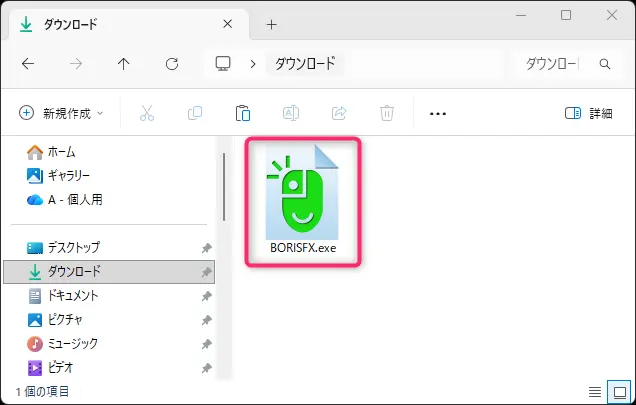
自分のPCに保存したインストールファイル「BORISFX.exe」をダブルクリックしてインストーラを起動します。
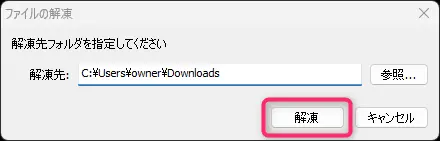
ファイルの解凍先を聞かれるので、解凍先フォルダを指定後「解凍」ボタンをクリックします。
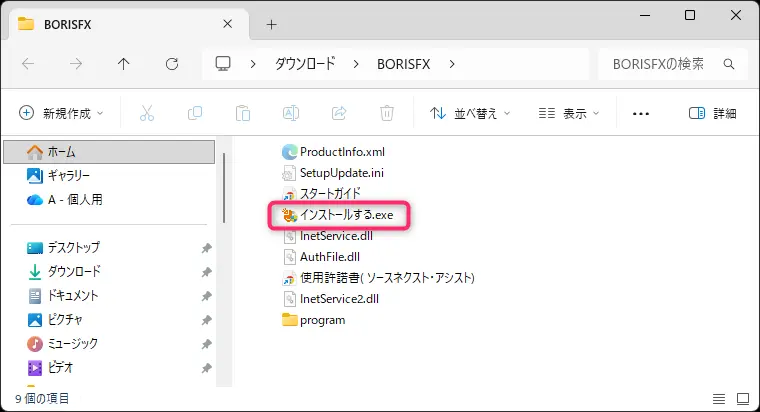
すると、「BORISFX」というフォルダが作成され、その中にファイルが展開されます。
展開されたファイルの中にある「インストールする.exe」をダブルクリックして起動します。
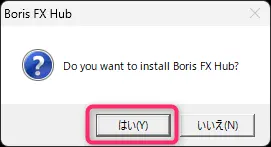
Boris FX Hubのインストーラーがダウンロードされ、自動でインストールされます。
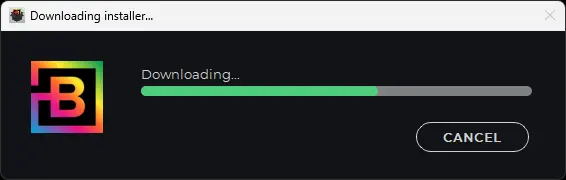
ここから先は、Boris FXアカウントを持っている人と持っていない人で手順が異なります。
私の環境はすでにBoris FXのアカウントを持っていたり、VEGAS HUBをインストールしたことのあるPCのため、初めて利用される方とは画面の表示が異なる場合があります。
もし以下の説明で食い違いやわからない点がある場合は、ソースネクストのスタートガイドを参考にしてください。
Boris FXアカウントを持っていない方
ソースネクストのスタートガイドによれば、アカウント登録画面と画面下部に規約の確認表示されるようです。もし規約が表示されている場合は、Acceptボタンをクリック後、アカウントの作成を行ってください。
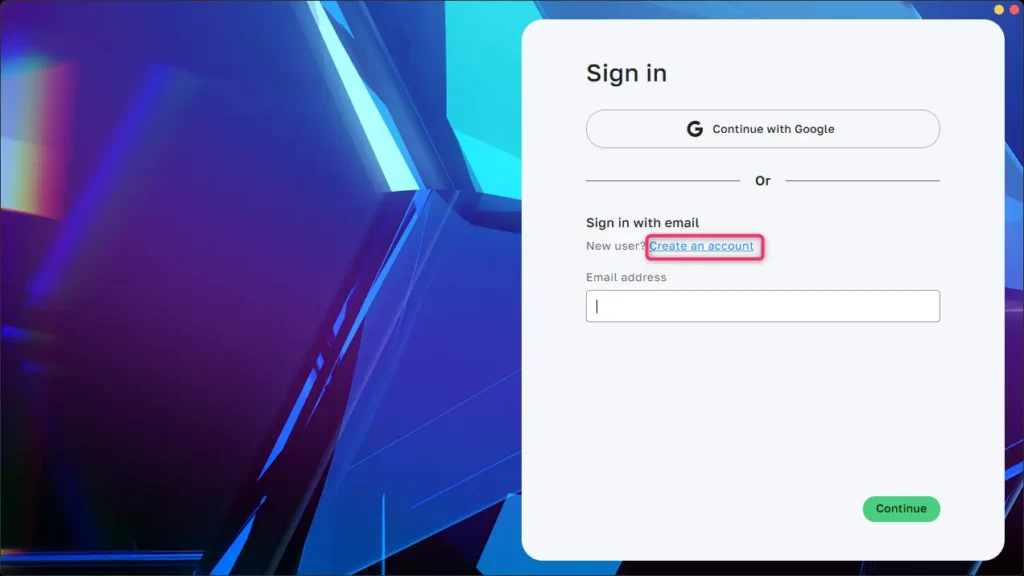
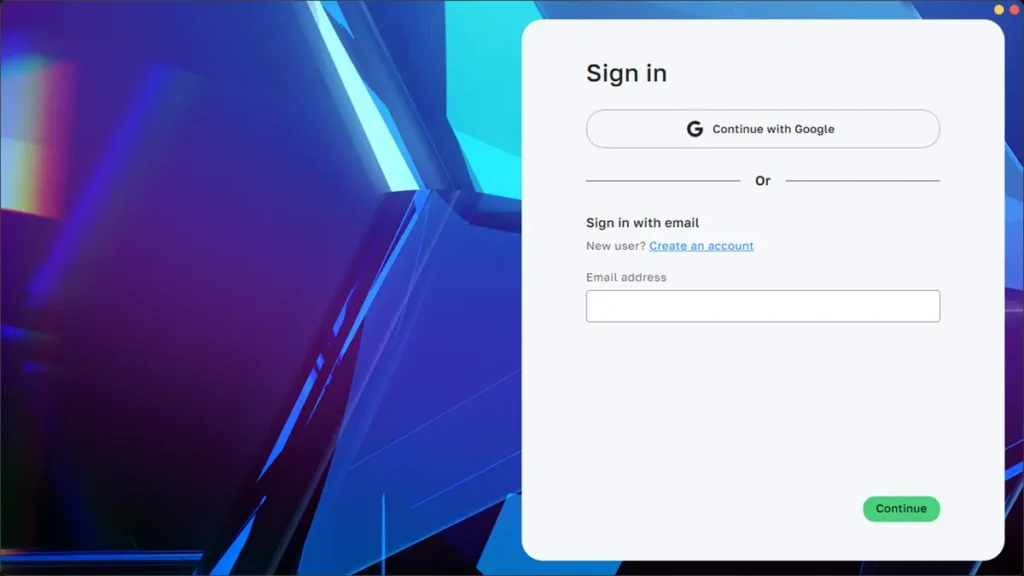
私の環境下では最初に「Sign in」画面が表示されました。この画面からだと「Create an account」をクリックすればアカウント登録画面を表示できます。
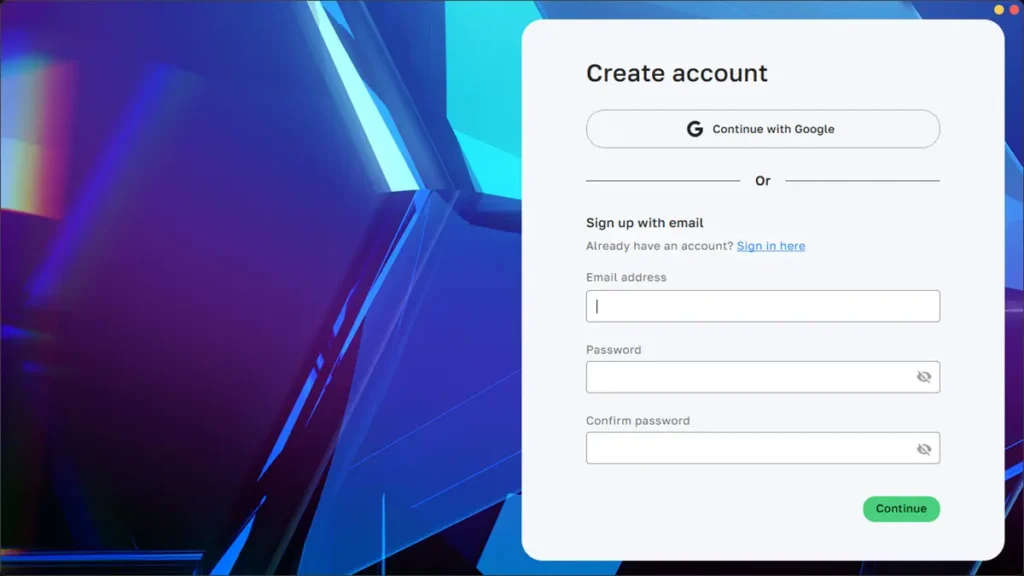
以下が、アカウント登録画面です。Googleアカウント連携でログインする場合は、「Continue with Googleボタン」をクリック、独自のEメールアドレスとパスワードでログインしたい場合は、「Sign up with email」の所にメールアドレスとパスワードを入力し「Continue」ボタンをクリックして進めてください。
- Enter personal information(個人情報の入力)
-
- Personal Acountを選択
- ユーザー名(First Name,Last Name)をローマ字で入力
- 国(Country)でJapanを選択
- Continueボタンをクリック
- Verify your identity(本人確認)
-
登録したメールアドレスに確認メールが届くので、メールに記載されている5桁の認証コードを入力し、「Verify」ボタンをクリックします。
Boris FXアカウントを持っている方
もしも、Create account画面が表示されている場合は、「Sign in here」をクリックして「Sign in」画面を表示します。
以下のSign in画面から、Googleアカウント連携の場合は「Continue with Google」をクリック、独自のメールアドレス・パスワードでアカウント登録している方は、メールアドレスを入力して「Continue」、その後の画面でパスワードを入力して「Continue」ボタンをクリックしログインします。
Boris FX Hubの起動を確認
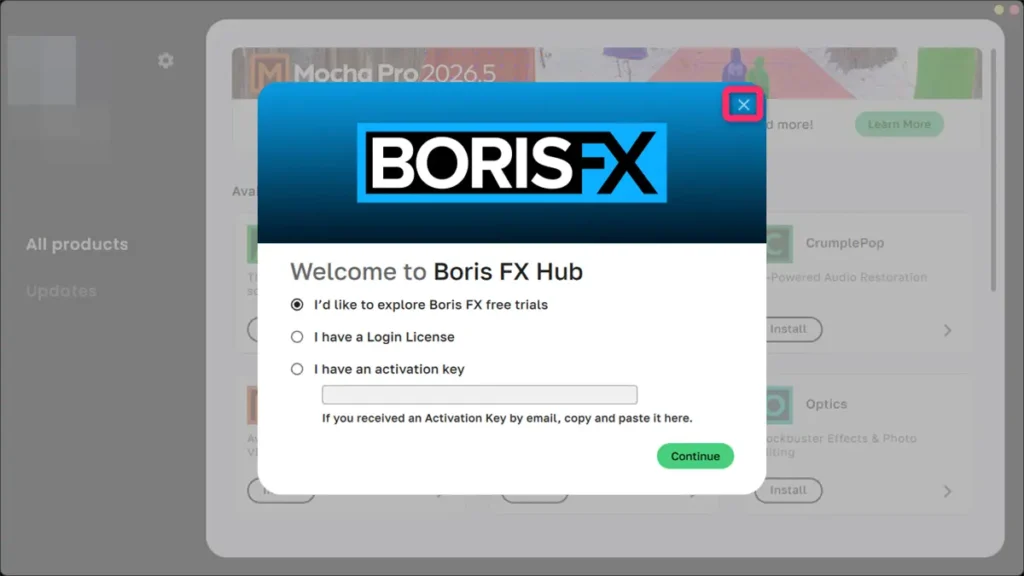
上述の手順を踏むと、Boris FX Hubが起動します。以下の「Welcome to Boris FX Hub」画面が表示された場合は右上の✕ボタンでいったん閉じます。
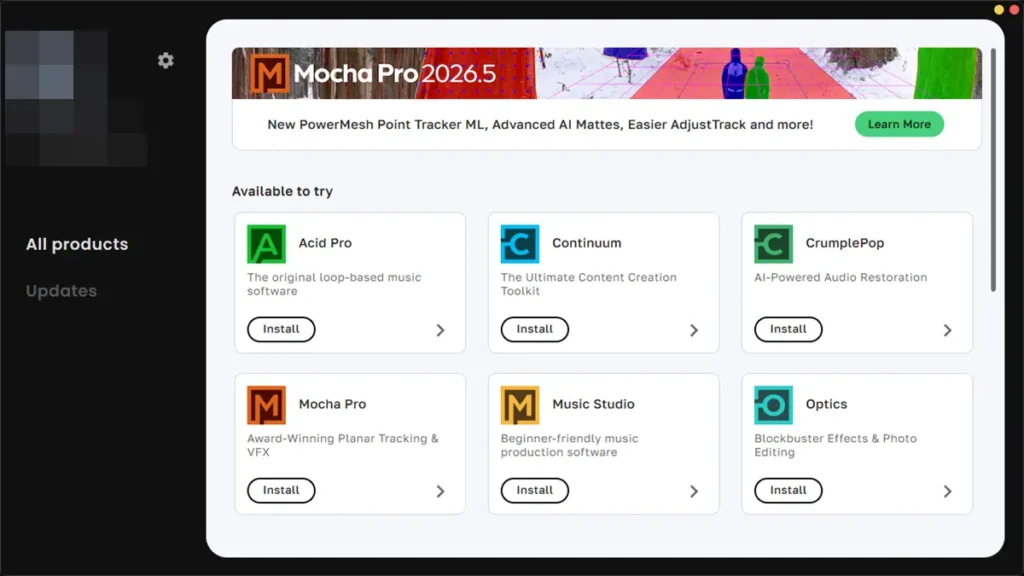
以下の画面が正常に表示されたらBoris FX Hubのインストール作業は完了です。
次の「Vegas Pro 2026 シリーズの引き換え」手順を進めてください。
2.Vegas Pro 2026 シリーズの引き換え
以下のURLにアクセスします。
https://account.borisfx.com/redeem
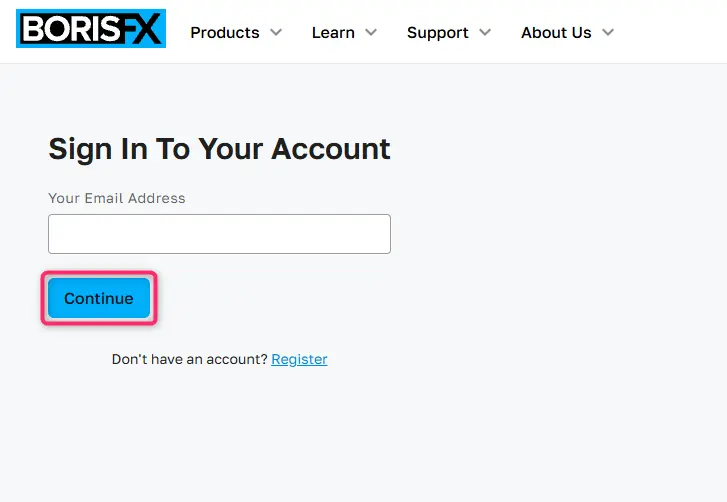
「Sign In To Your Account」画面が表示されるので、Boris FXのアカウントを使用してログインします。
メールアドレスを入力して「Continue」ボタンをクリック、次の画面でパスワードを入力し「Sign In To Your Account」ボタンをクリックしてログインしてください。
「Redeem Your License(ライセンス引き換え)」画面が表示されます。ここで、「Redemption code(引き換えコード)」を入力します。
Redemption codeは、ソースネクストで購入した際に送られてきたメール「件名:[ソースネクスト・サイト]ご注文ありがとうございます」に記載されている、32桁(8桁-4桁-4桁-4桁-12桁)のキーです。
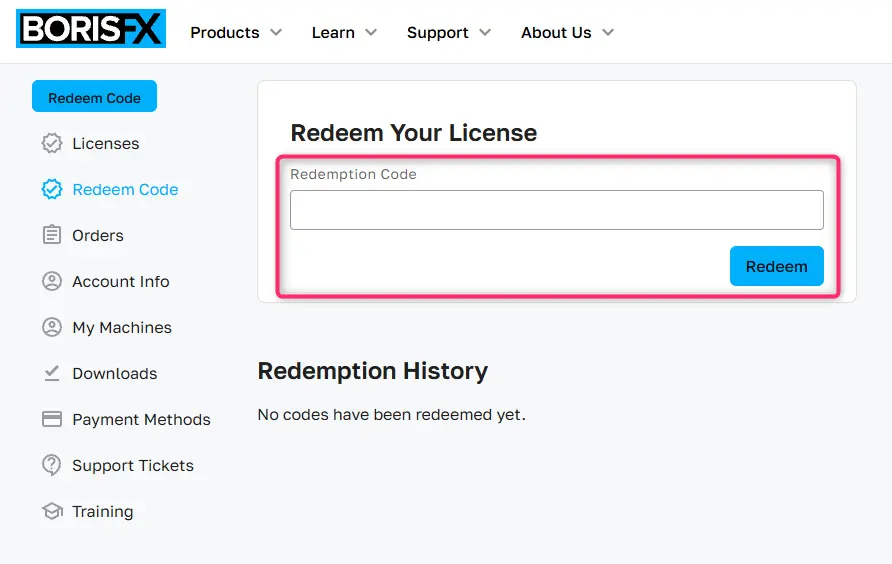
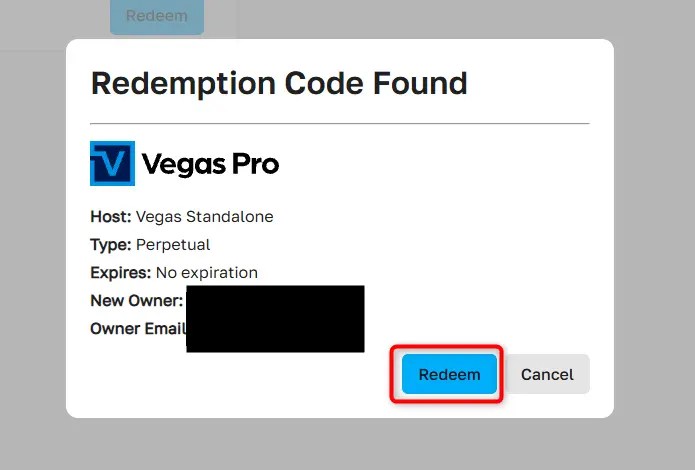
「Redemption Code Found」画面が表示されるので「Redeem」ボタンをクリックします。
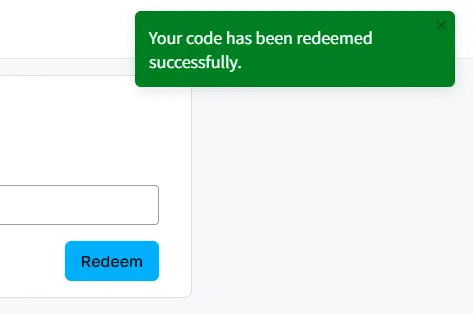
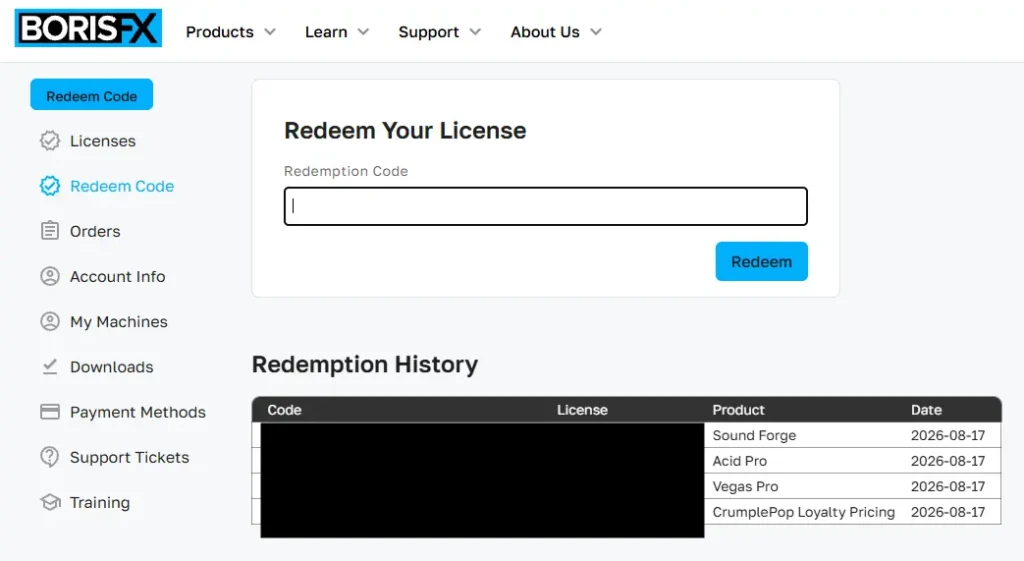
Your code has been redeemed successfully.と表示され、「Redemption History」欄にVegas Proと表示されていれば引き換えは成功です。
Vegas Pro Suite 2026を購入した方は、以下の付属製品についても同じように引き換え作業を繰り返してください。
- Acid Pro 2026
- Sound Forge 2026
- Crumple Pop 2026
3.Vegas Pro 2026のインストール
Boris Fx Hubを起動します。ログインしていない場合はログインしておきましょう。
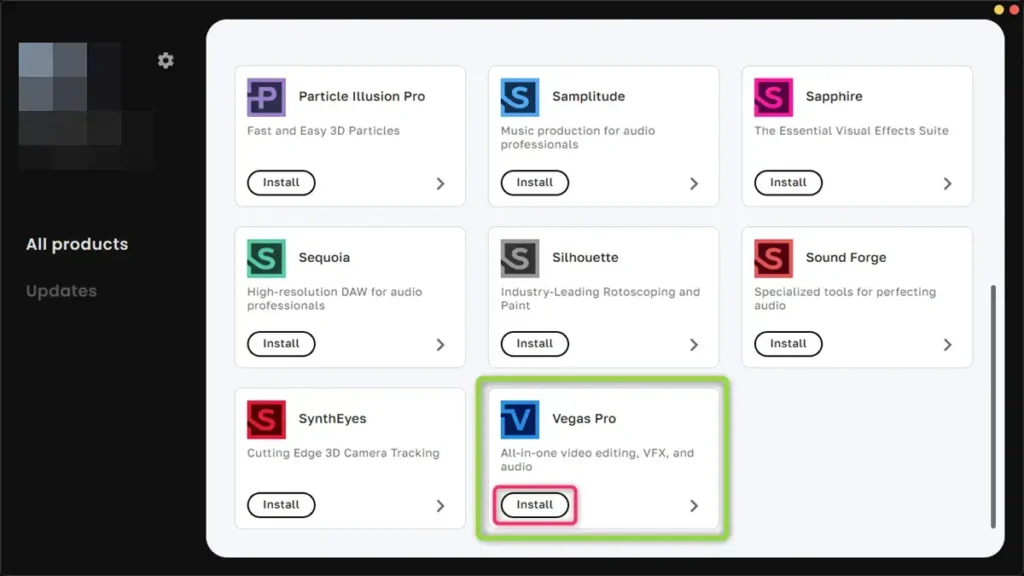
Boris FX Hubの画面を下にスクロールすると、「Vegas Pro」が見つかるのでそこのInstallボタンをクリックします。
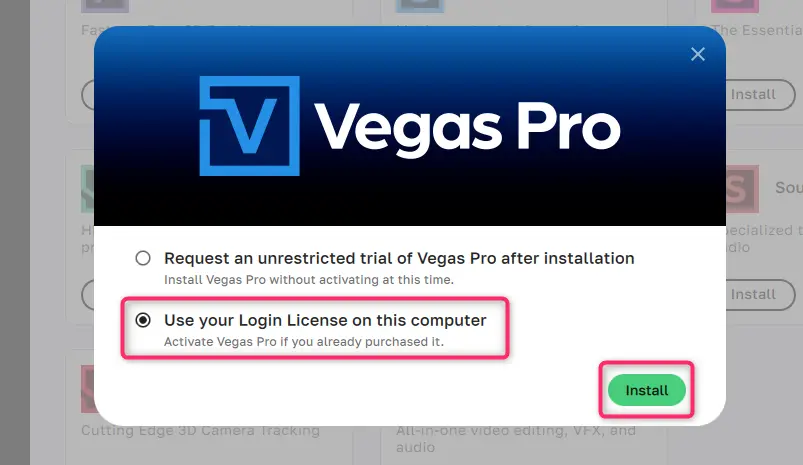
「Use your Login License on this computer」を選択し「Install」ボタンをクリックします。
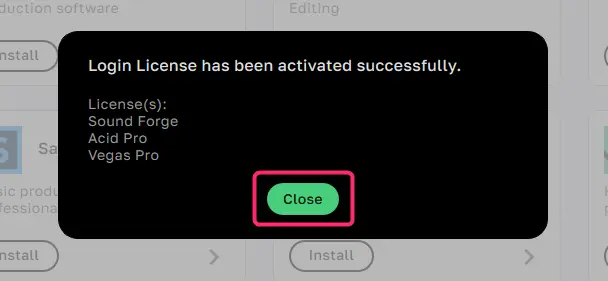
ライセンスのアクティベーションが行われます。「Login License has been activated successfully.」と表示されたら「Close」ボタンをクリックします。
「Vegas Pro」にだけチェックを入れて、「Install」ボタンをクリックします。
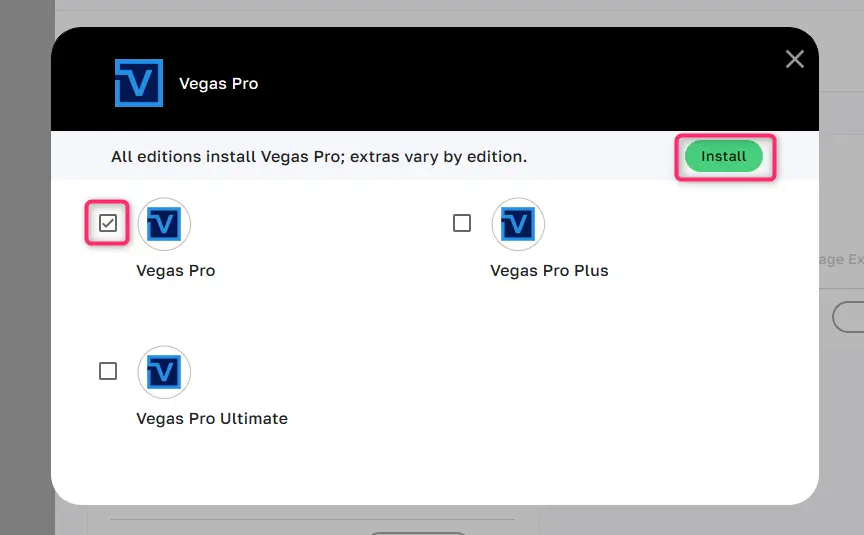
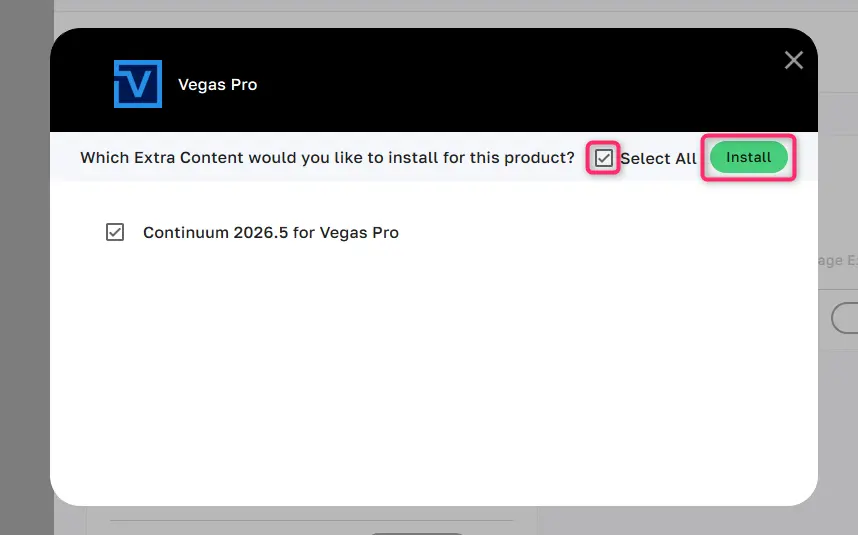
「Select All」にチェックをつけて「Install」ボタンをクリックします。
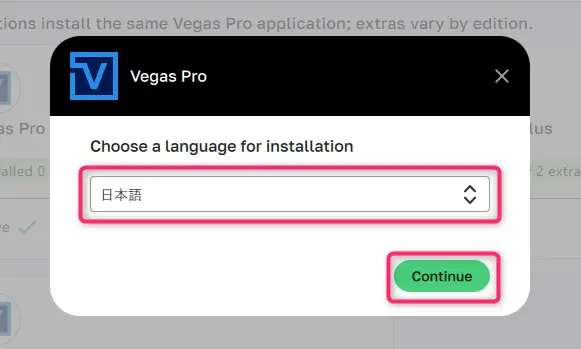
言語選択画面が表示されるので、リストから「日本語」を選んで「Continue」ボタンをクリックします。
ダウンロード及びインストール作業が自動で行われます。数分時間がかかるので完了までしばらく待ちましょう。
ダウンロード⇒インストール⇒Extarasのインストールと自動で進捗が進み、全てが完了すると以下の「Sucess!」画面が表示されるので「Continue」ボタンをクリックします。
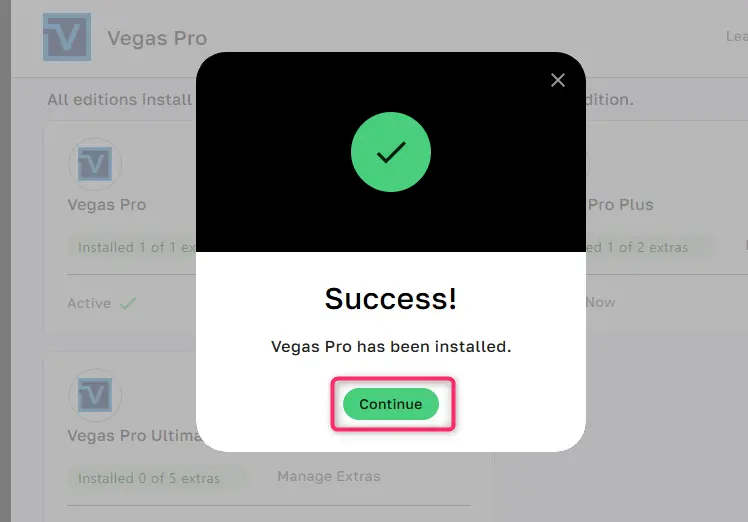
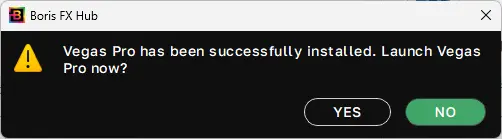
VEGAS Proのインストール作業はこれで完了です。以下の画面でYESをクリックすればVEGAS Proが起動します。
VEGAS Pro 2026のスプラッシュウィンドウ。
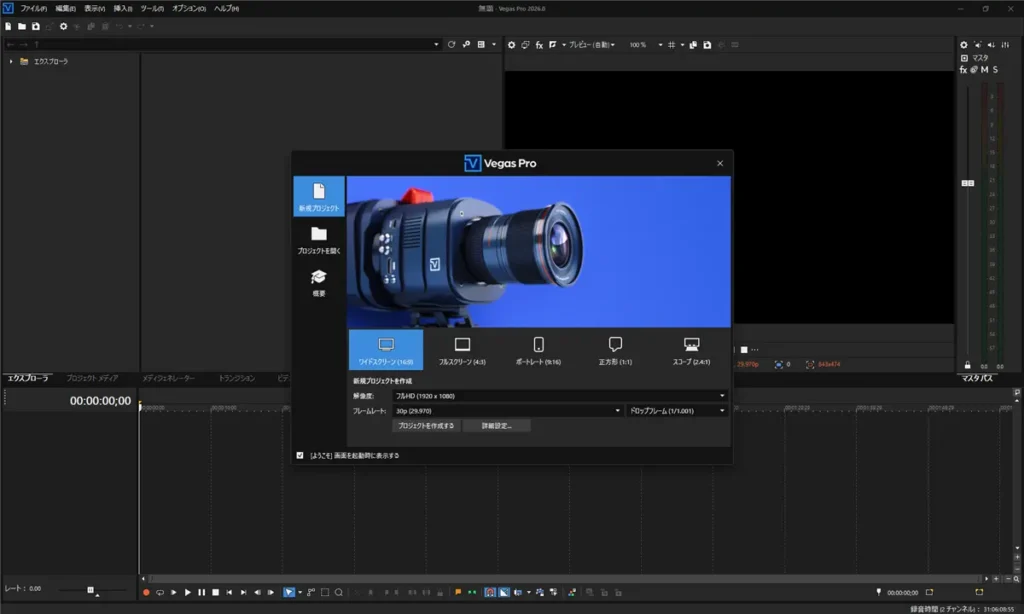
VEGAS Pro 2026の起動直後の画面。
VEGAS Pro 2026単体エディションを購入した方はこれで、全ての作業が完了になります。VEGAS Pro Suite 2026を購入した方は、引き続き付属のソフトのインストールを行いましょう。
4.Acid Pro 2026のインストール
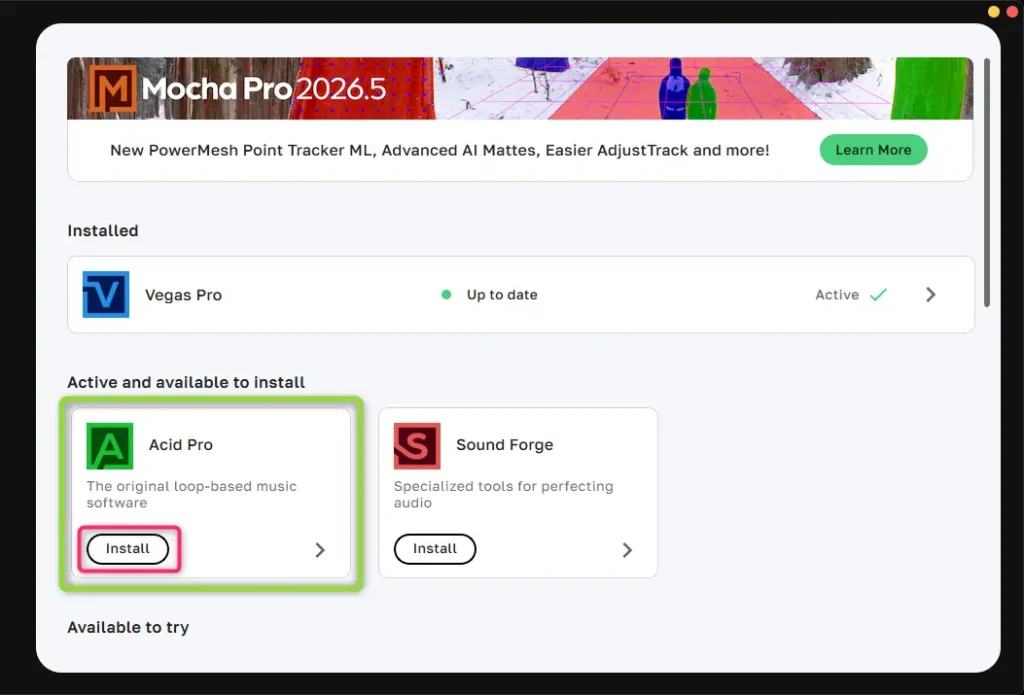
Boris Fx Hubを起動し、「Acid Pro」内の「Install」ボタンをクリックします。
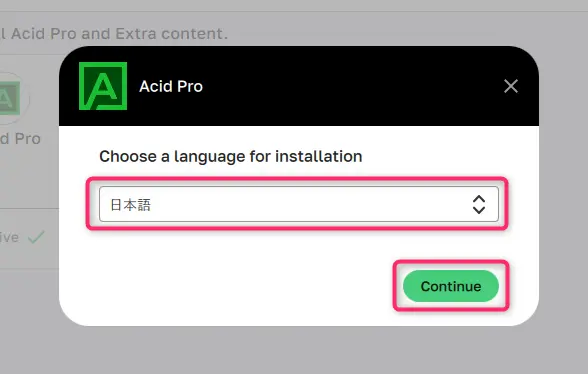
言語選択画面が表示されるので、リストから「日本語」を選択し「Continue」ボタンをクリックします。
インストール作業が自動で始まるのでしばらく待ちましょう。
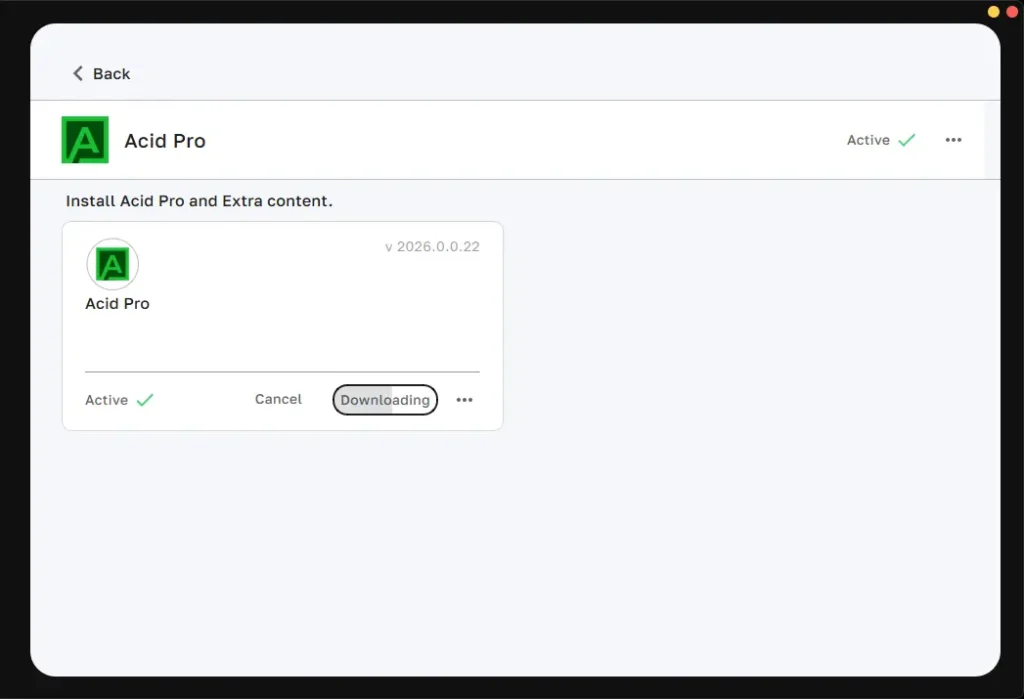
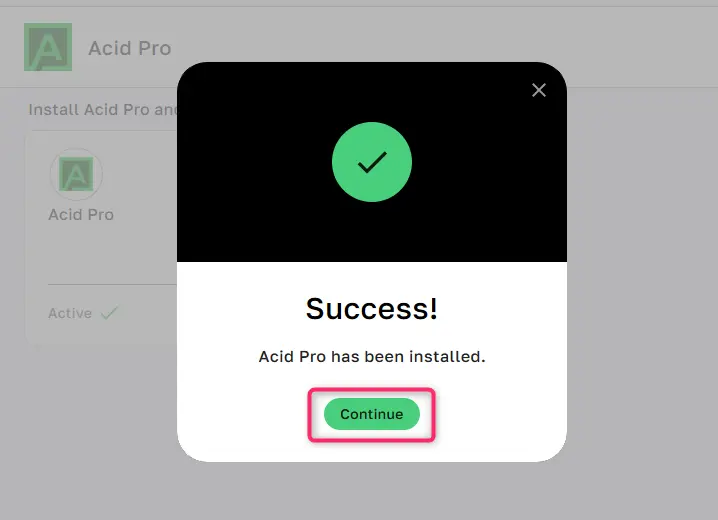
インストールが完了すると、「Success!」という画面が表示されるので「Continue」ボタンをクリックします。
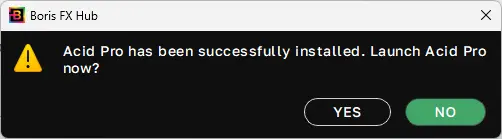
以下のダイアログが表示されます。YESボタンを押せばAcid Proを起動できます。
Acid Pro 2026のインストール作業はこれで完了です。
Acid Pro 2026のスプラッシュウィンドウ。
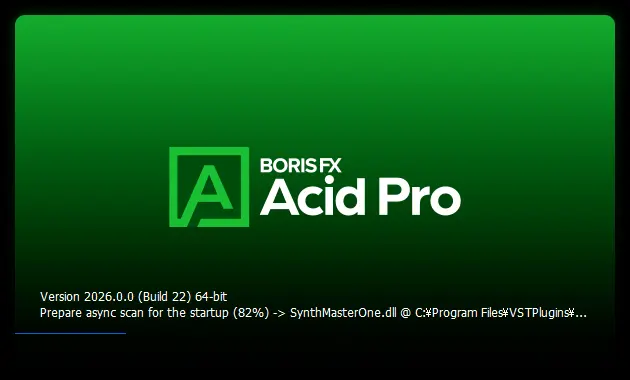
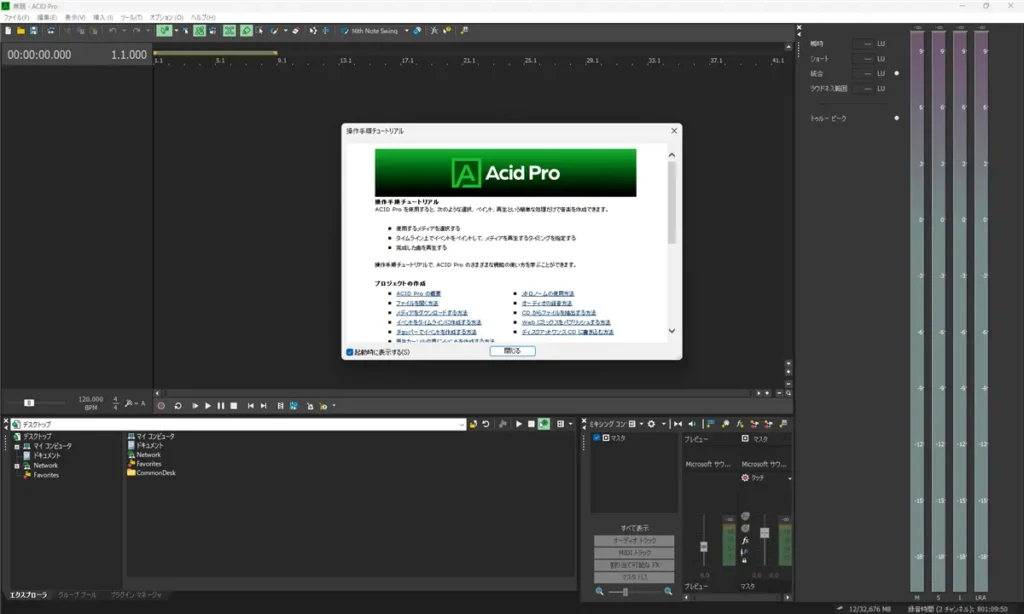
Acid Pro 2026の起動直後の画面。
5.Sound Forge 2026のインストール
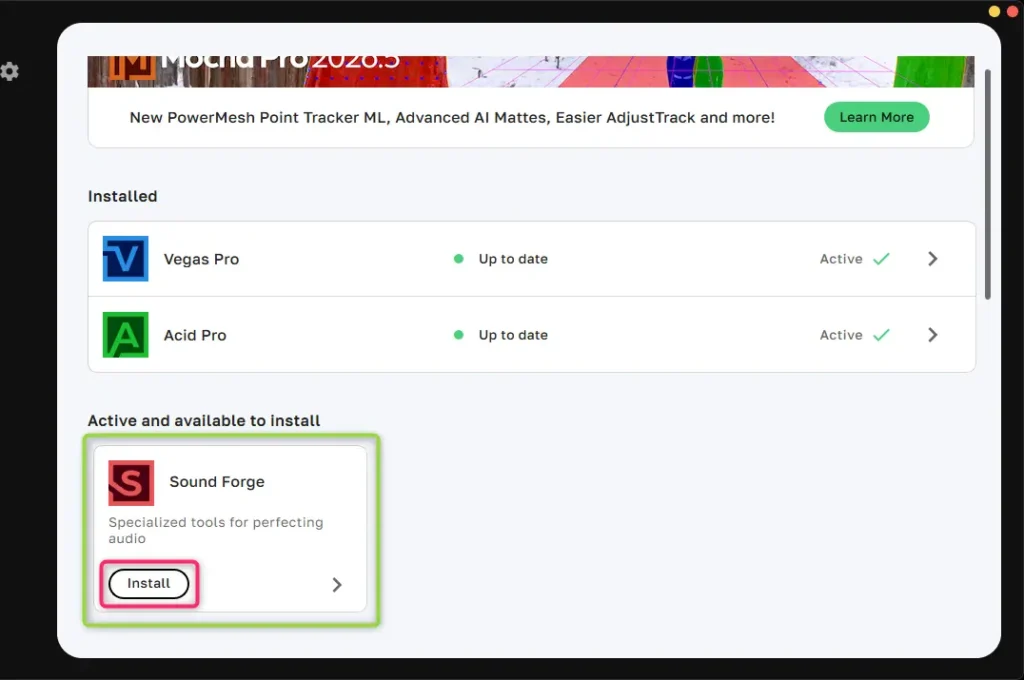
Boris Fx Hubを起動し、「Sound Forge」内の「Install」ボタンをクリックします。
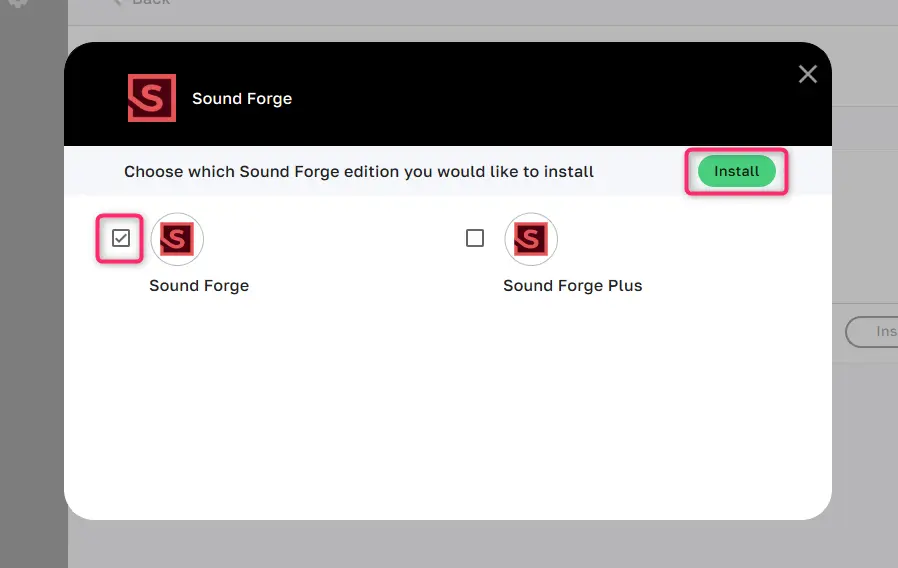
「Sound Forge」にチェックを入れて「Install」ボタンをクリックします。
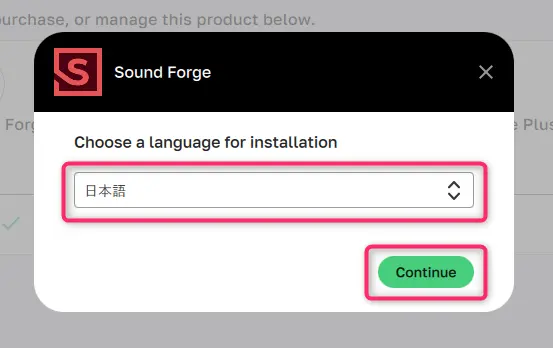
言語選択画面が表示されるので、リストから「日本語」を選択し「Continue」ボタンをクリックします。
インストール作業が自動で始まるので完了までしばらく待ちましょう。
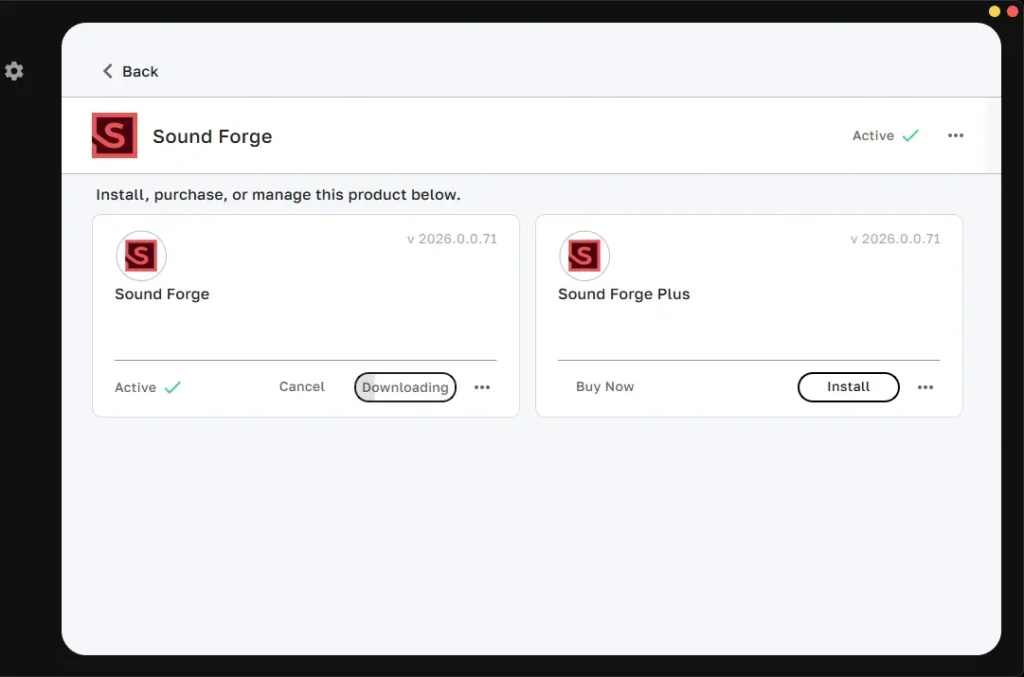
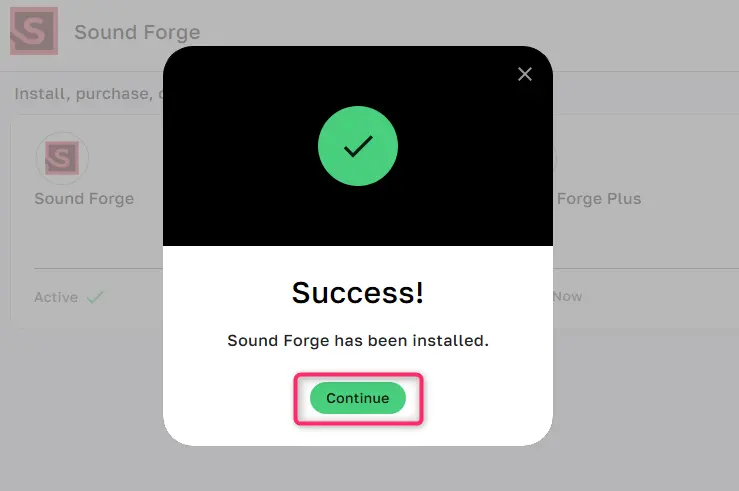
インストールが完了すると、「Success!」という画面が表示されるので「Continue」ボタンをクリックします。
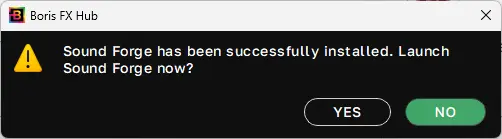
以下のダイアログが表示されます。YESボタンを押せばSound Forgeを起動できます。
Sound Forge 2026のインストール作業はこれで完了です。
Sound Forge 2026のスプラッシュウィンドウ。
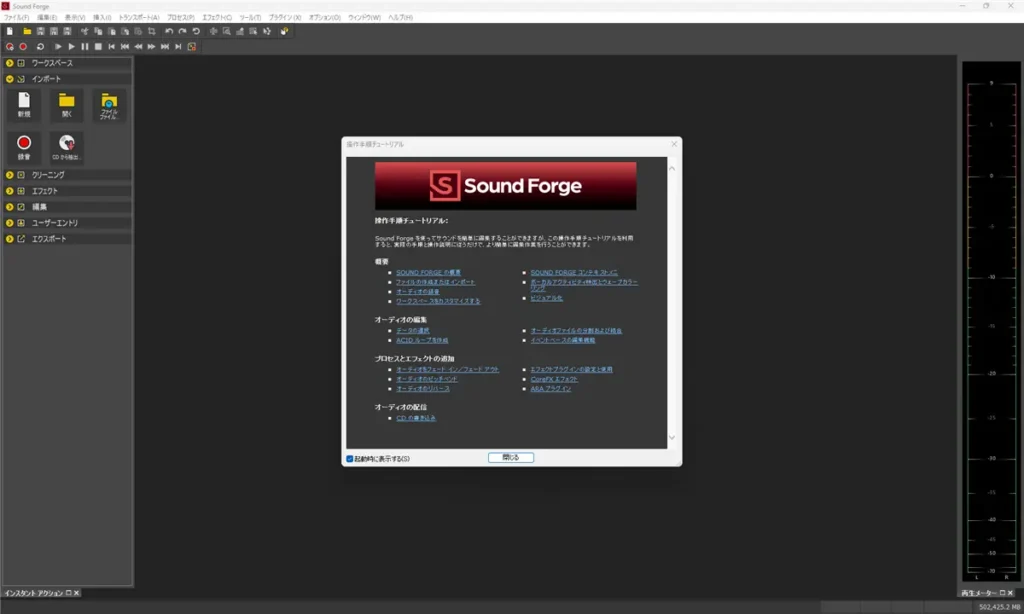
Sound Forge 2026の起動直後の画面。
6.CrumplePop 2026のインストール
CrumplePop 2026のインストールには、Activation Key(シリアル番号)が必要になります。
事前に以下のページにアクセスして「Activation Key」を確認しておきましょう。
https://account.borisfx.com/licenses/akey
Activation Keyは、Licenses画面、「Activation Keys」タブ画面内で、「CrumplePop Loyalty Pricing」のSerial欄で確認できます。16桁(4桁-4桁-4桁-4桁)のキーを控えるかコピーしておきます。
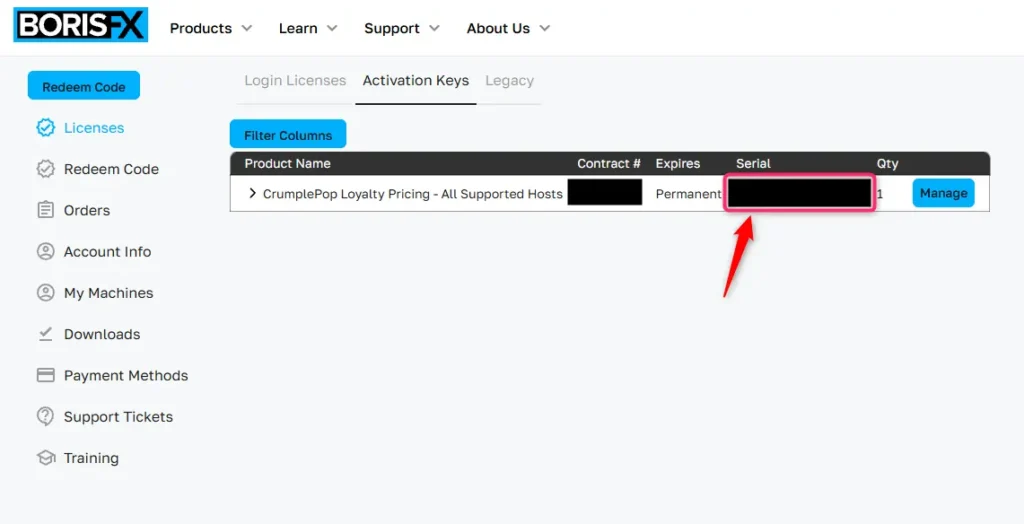
Activation Keyは、「2.Vegas Pro 2026 シリーズの引き換え」のところで解説した引き換え画面、「Redemption History」欄に表示されている「License」欄でも確認できます。
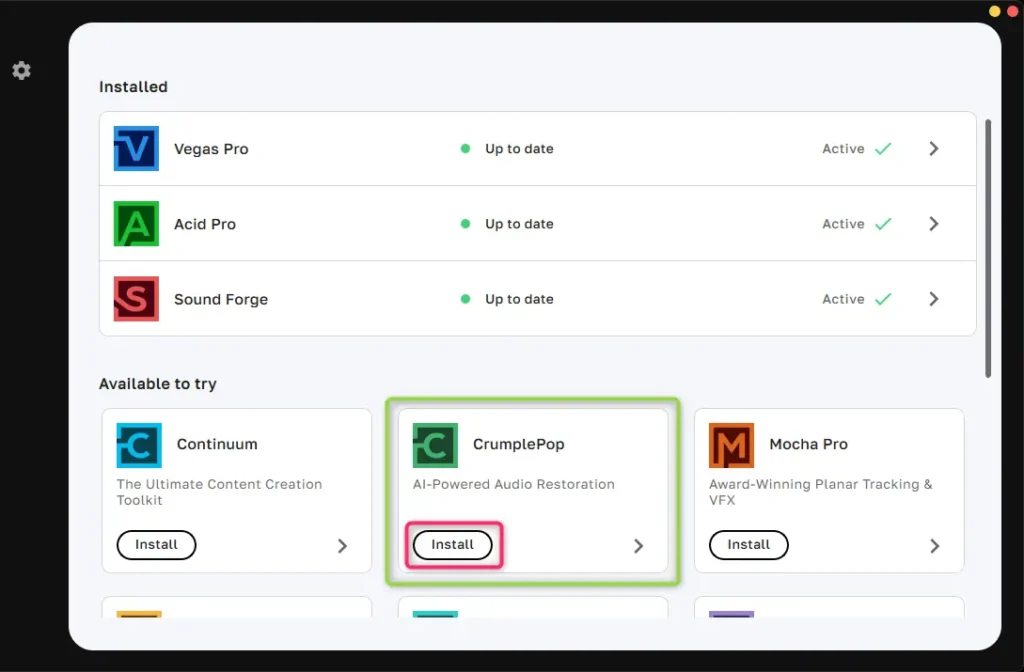
次にBoris Fx Hubを起動し、「Crumple Pop」内の「Install」ボタンをクリックします。
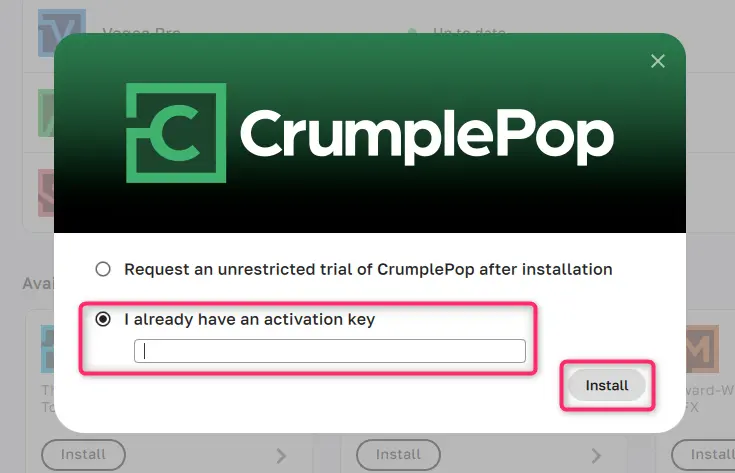
以下の画面が表示されるので、「I already have an activation key」欄に先ほど確認したActivation Keyを入力して「Install」ボタンをクリックします。
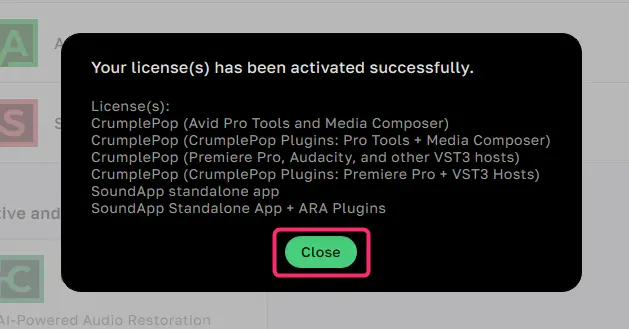
しばらくして「Your license(s) has been activated successfully.」と表示されたらアクティベーション完了です。「Close」ボタンをクリックします。
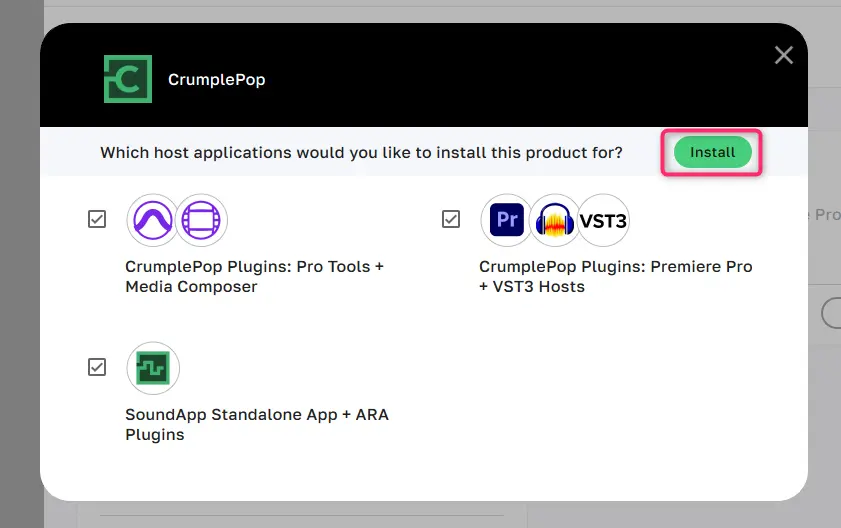
どのホストアプリケーションで使用するのかを選択する画面が表示されます。自分が利用するアプリに応じて選択すればよいですが、よくわからなければ全て選択しておけば問題ありません。VEGAS Proで使う場合は、「CrumplePop Plugins:Premiere Pro + VST3 Hosts」には必ずチェックを入れてください。チェックしたら、「Install」ボタンをクリックします。
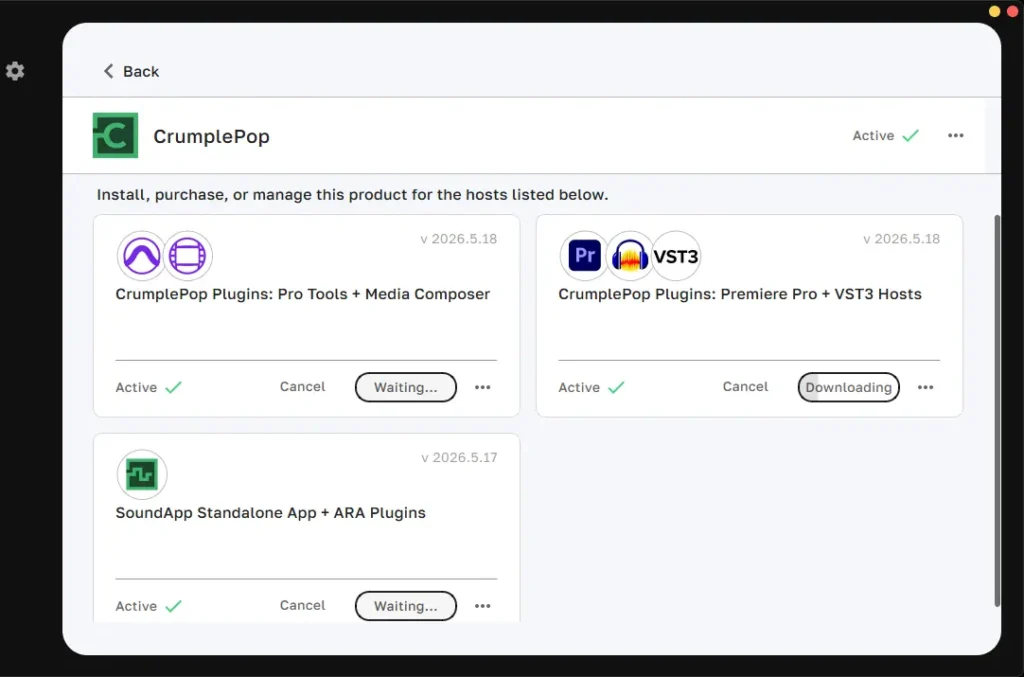
インストール作業が自動で進むので、完了するまでしばらく待ちましょう。
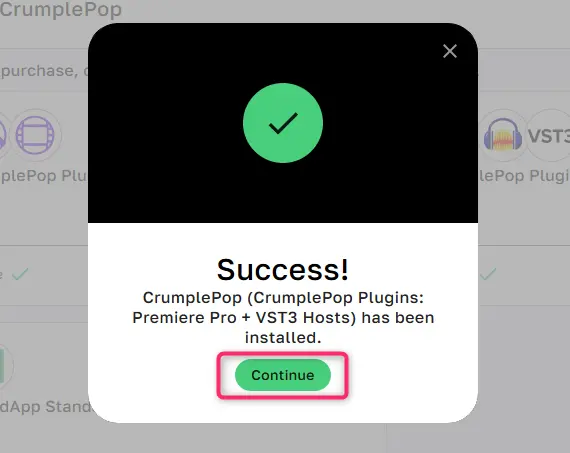
インストールが完了すると、「Success!」という画面が表示されるので「Continue」ボタンをクリックします。
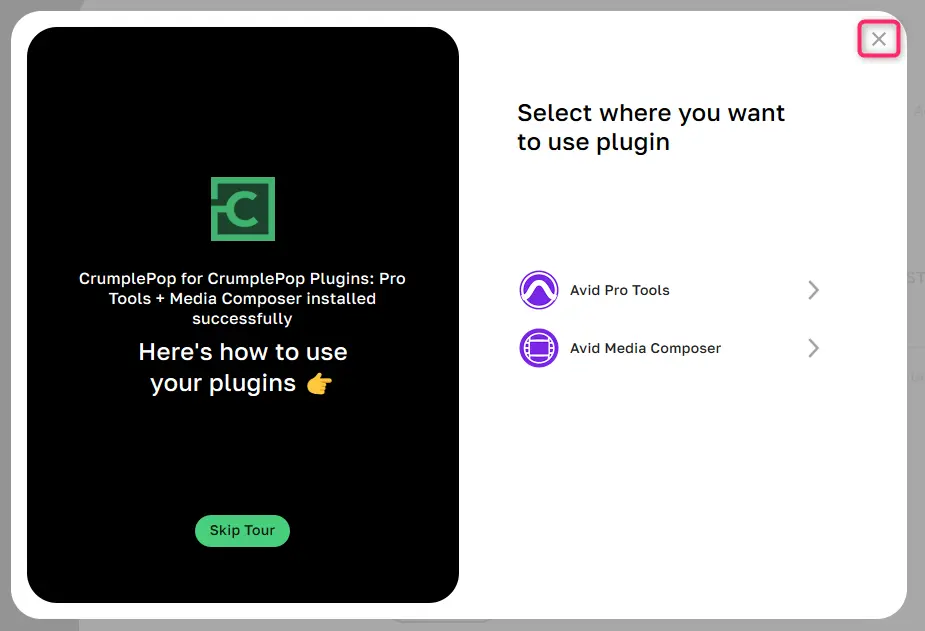
以下の画面が表示された場合は、右上の「✕」ボタンで閉じてください。
以下のダイアログが表示されます。YESボタンを押せばSound Appスタンドアロンアプリが起動します。
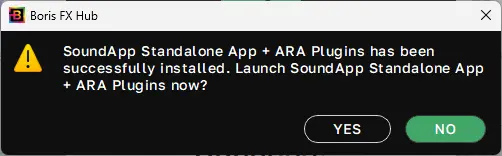
CrumplePop 2026のインストール作業はこれで完了です。
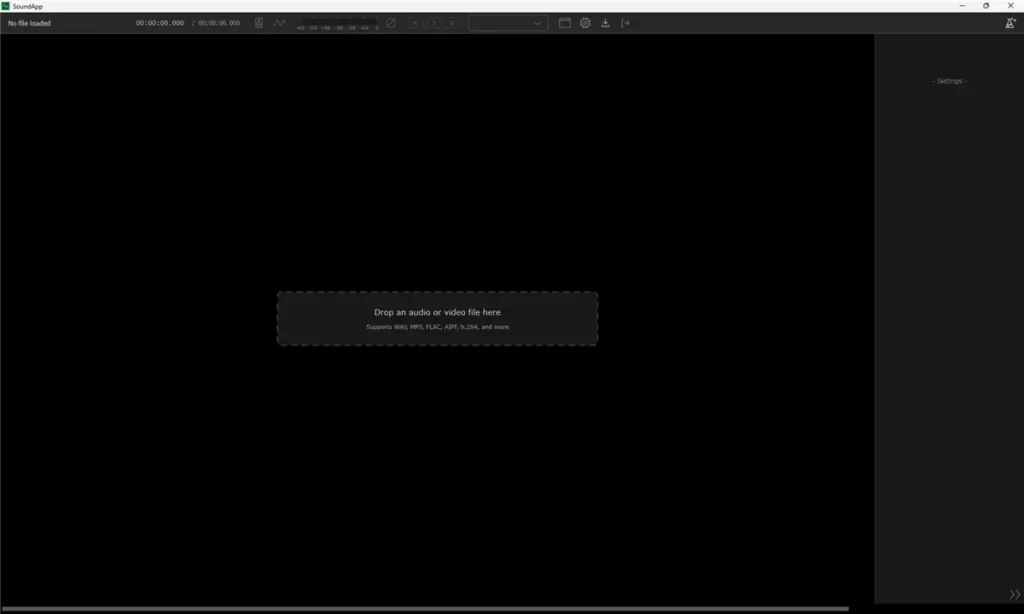
以下は、SoundAPPスタンドアロンアプリの画面です。
最終確認
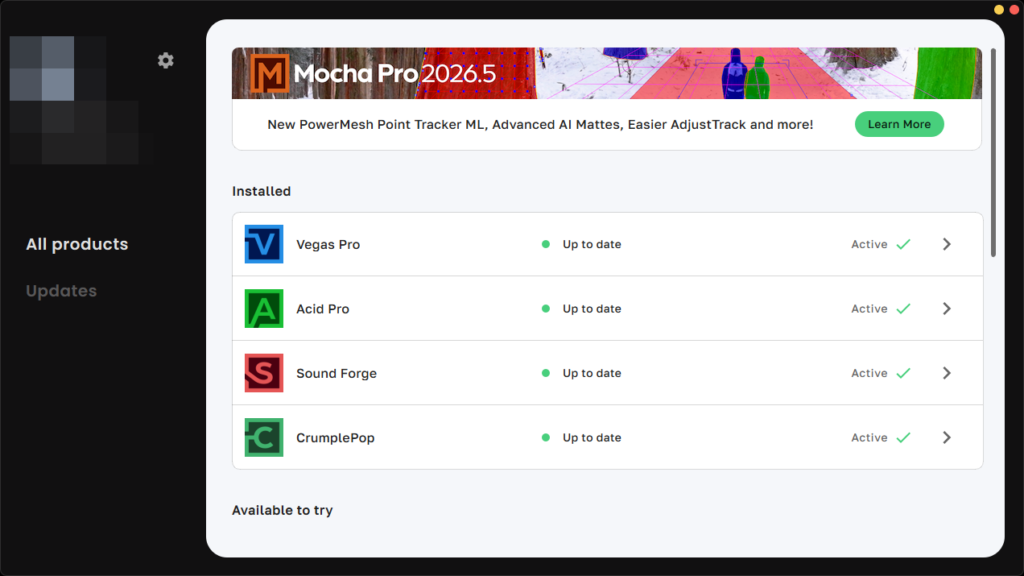
Vegas Pro Suite 2026の場合、Boris FX Hub画面のInstalledのところが以下のようになっていれば、全てのインストールは完了です。




コメント